公開日:2026/11/26
Excelでの勤怠管理は大丈夫?注意点と6つの確認ポイントを解説

目次
Excelなどの表計算ソフトで勤怠管理を始めるにあたって、無料テンプレートを探している方も多いのではないでしょうか。
無料テンプレートは手軽に導入できる一方、自社の勤務ルールに対応していなかったり、入力・集計ミスが発生したりするケースがあります。また、従業員数の増加や勤務形態の複雑化によって管理負担が大きくなり、継続的な運用が難しくなる場合もあります。そのため、無料テンプレートを利用する前に、自社で正確な勤怠管理を続けられるかを確認することが重要です。
本記事では、無料テンプレートの配布ではなく、入手したテンプレートや現在使っている勤怠管理表を、自社の勤務ルールや運用体制に照らして確認するための「6つのポイント」を紹介します。
Excelなどによる勤怠管理のメリット・注意点をはじめ、法令上のルールや、勤怠管理システムへの切り替え目安なども網羅して解説しますので、自社の運用体制の見直しにお役立てください。

Excelなどの表計算ソフトで勤怠管理するメリット・注意点
Excelなどの表計算ソフトは、既存の環境や無料テンプレートを活用すると、比較的手軽に勤怠管理を始められます。しかし、入力・集計ミスや勤怠データの管理、複雑な勤務形態への対応など、運用上の課題もあるため注意が必要です。
Excelなどの表計算ソフトで勤怠管理する主なメリットは、以下のとおりです。
メリット | 概要 |
|---|---|
導入コストを抑えやすい | 既存のソフトを利用すれば、新たなシステムの導入費用を抑えられる 無料テンプレートを活用できる |
使い慣れている人が多い | 日常業務で利用している従業員であれば、基本操作を覚える負担を減らせる |
自社に合わせてカスタマイズしやすい | 勤務ルールに応じて、入力項目や計算式、集計方法を調整できる |
一方、運用する際には、以下のような注意点があります。
注意点 | 概要 |
|---|---|
入力・集計ミスが発生しやすい | 手入力による誤りや数式の設定ミスが、勤怠時間の集計結果に影響する場合がある |
勤怠データを正確に把握しにくい | ファイルを後から回収する運用では、最新の勤務状況を確認しにくい |
勤怠データの改ざん・不正編集のリスクがある | 編集権限や変更履歴を適切に管理していない場合、無断の書き換えに気づきにくくなる |
複雑な勤務形態への対応が難しい | 夜勤や複数の労働時間制度に対応するには、勤務条件に応じた計算式の設定が必要 |
従業員が増えると管理負担が大きくなる | 管理するファイルや確認対象が増え、集計や修正に時間がかかる場合がある |
法改正に合わせた見直しが煩雑になる | 法改正に応じて、計算式や管理項目を見直す手間が発生する |
Excelなどの表計算ソフトによる勤怠管理を検討する際は、導入コストに目を奪われがちです。しかし、日々の確認や月末集計の負担、記録の正確性も考慮し、継続的な運用体制が維持できるかを慎重に判断しましょう。
Excelなどの表計算ソフトで勤怠管理を始める前に確認したい6つのポイント

Excelなどの表計算ソフトの無料テンプレートの利用や、既存の勤怠管理表の見直しにあたっては、次の6つの観点から、自社で確認・調整が必要な点を整理しましょう。
- 自社の勤務形態・就業ルールに対応しているか
- 労働時間・残業時間を正確に計算できるか
- 休暇や休日出勤を適切に管理できるか
- 勤怠データを適切に記録・修正・保存できるか
- 法改正や勤務ルールの変更に対応できるか
- 継続的に運用できる管理体制が整っているか
自社の勤務形態・就業ルールに対応しているか
まずは、自社の勤務形態や就業ルールを勤怠管理表に反映できるか確認しましょう。具体的な確認項目は、以下のとおりです。
- 固定時間制やシフト制、フレックスタイム制、変形労働時間制など、自社で採用している勤務形態に対応できるか
- 始業・終業時刻や所定労働時間、休憩時間、休日などの勤務条件を設定できるか
- 夜勤や日をまたぐ勤務、複数の勤務パターンを正しく記録できるか
早番・遅番がある職場で勤務時間を1パターンしか設定できない場合は、勤務区分ごとに入力欄を設けるなどの調整が必要です。
また、将来的に従業員が増えたり働き方が多様化したりした際、管理項目をスムーズに改修・拡張できるかも考慮しておきましょう。
労働時間・残業時間を正確に計算できるか
労働時間や残業時間を正確に集計するには、自社の労働時間制度に合った計算式が設定されているか確認します。
主な確認項目は、以下のとおりです。
- 出退勤時刻と休憩時間から、実働時間を正しく計算できるか
- 所定労働時間を超えた時間について、法定内残業と法定時間外労働を区別して集計できるか
- 深夜労働や法定休日労働に該当する時間を正しく集計できるか
- 日付や月をまたぐ勤務でも、労働時間を正確に計算できるか
法定内残業とは、会社が定める所定労働時間を超え、法定労働時間の範囲内で働くことです。一方、法定時間外労働は、原則として1日8時間・週40時間を超える勤務を指します。
無料テンプレートや自作の計算式を利用する場合は、通常勤務に加え、残業や深夜勤務などの勤務パターンを入力し、手計算の結果と照合します。
計算結果が一致しない場合は、休憩時間の差し引き方や残業時間の判定条件を確認し、計算式を修正しましょう。
また、複雑な関数を組むほど、従業員が誤って数式の入ったセルを上書き・削除してしまうリスクも高まります。「誰が入力しても計算が狂わないシート」になっているかも重要な確認ポイントです。
休暇や休日出勤を適切に管理できるか
休暇や休日出勤については、取得日数や勤務実績を正しく記録し、給与計算に反映できるか確認しましょう。
具体的には、以下の点をチェックしましょう。
- 年次有給休暇の基準日・取得日・取得日数を記録し、付与日数・残日数と、年5日の取得義務の対象者の取得状況を確認できるか
- 半日単位や時間単位の有給休暇を採用している場合、それぞれの取得状況を記録できるか
- 欠勤・遅刻・早退・特別休暇など、自社で管理する勤怠区分を設定できるか
- 法定休日と所定休日を区別し、休日出勤や振替休日・代休の取得状況を記録できるか
- 休暇や休日出勤の情報を、労働時間の集計や給与計算に正しく反映できるか
*時間単位の有給休暇には労使協定が必要で、年5日分が上限となります。
振替休日と代休は、休日労働の扱いが異なります。振替休日は事前に休日と労働日を入れ替えるもので、代休は休日に働いた後、別の日に休みを与える制度です。
振替休日でも、週をまたぐ振替などにより週の法定労働時間を超えれば、時間外割増が必要になる場合があります。また、代休を与えても、すでに発生した法定休日労働の割増賃金はなくなりません。
両者を区別せずに記録すると、休日労働に対する割増賃金の計算を誤るおそれがあります。テンプレートに該当する項目がない場合は、休日出勤・振替休日・代休をそれぞれ記録できる欄を追加するなど、自社の運用に合わせて調整しましょう。
勤怠データを適切に記録・修正・保存できるか
勤怠データは、日々の勤務状況を正確に記録し、修正履歴を確認できる状態で保存することが基本です。
運用を始める前に、以下の項目を確認しましょう。
- 従業員ごとの始業・終業時刻、休憩時間、労働時間を漏れなく記録できるか
- タイムカードやICカード、パソコンの使用記録などの客観的なデータと照合できるか(目視での突き合わせ作業に無理がないか)
- 入力漏れや誤入力を修正した際、修正前後の内容・修正者・日時・理由を確認できるか
- ファイルの閲覧・編集権限を設定し、誤操作や無断の書き換えを防げるか
- 法令で定められた保存期間を踏まえ、データを保管・バックアップできるか
Excelなどの表計算ソフトでも、クラウド上での共有やバージョン履歴の機能を利用すれば、変更前のデータを確認できる場合があります。ただし、利用環境や設定によって記録できる内容は異なるため、記録・確認できる修正履歴の範囲を事前に確かめましょう。とくに表計算ソフトの場合、「いつ・誰が変更したか」はわかっても、「なぜ修正したのか(打刻忘れか、電車遅延かなど)」の理由まではデータとして紐づけにくいため注意が必要です。
また、打刻漏れなどを修正する際は、申請者と承認者を決め、修正理由を記録する運用が考えられます。保存先やバックアップの取得方法も決め、過去の勤怠データを必要なときに確認できる状態にしておくとよいでしょう。
法改正や勤務ルールの変更に対応できるか
法改正や自社の勤務ルールが変更された際に、勤怠管理表の計算式や設定を見直せるか確認しましょう。
ここでは、次の4つの基準で判断します。
- 労働時間や休暇に関する法令・制度の変更を把握し、勤怠管理表への影響を判断できるか
- 就業規則の改定や勤務形態の変更に合わせて、計算式や管理項目を修正できるか
- 変更内容を確認し、勤怠管理表へ反映する担当者と手順が決まっているか
- 計算式や管理項目の変更後、既存データへの影響を確認し、正しく集計できるか
無料テンプレートを利用する場合は、提供元が更新版を公開しているか、自社で計算式や管理項目を修正できるかも確認します。更新版がない場合は、変更内容に合わせて自社で修正するか、別のテンプレートへの変更を検討しましょう。
修正後は、新しいルールの適用日を踏まえて計算結果を検証し、従業員が古いファイルを使わないよう最新版を共有します。法令や就業ルールの解釈に不安がある場合は、社会保険労務士などに確認しましょう。計算式の修正・検証は、表計算ソフトに詳しい担当者などと連携して行なうことが大切です。
継続的に運用できる管理体制が整っているか
Excelなどの表計算ソフトで勤怠管理する際は、毎日の勤務時間の確認や月末の集計作業を、担当者が無理なく続けられるか確認しましょう。導入費用を抑えられても、入力漏れの確認や修正、集計に時間がかかると、ほかの業務に支障が出るおそれがあります。
まずは、以下の項目が自社のルールと合致するか確認してください。
- 従業員数や勤務形態を踏まえ、日々の入力・確認、月次集計、修正作業にかかる時間を見積もれるか
- 勤怠管理を担当する人員や作業時間を確保し、通常業務と両立できるか
- 担当者の休暇・異動・退職に備え、操作手順や計算式の管理方法を共有し、引き継げる体制を整えられるか
- 従業員数や拠点の増加、勤務形態の変更があっても、現在の管理方法で対応できるか
月末の勤怠集計を1人で担当している場合は、ファイルの回収から入力漏れの確認、修正依頼までにかかる時間を洗い出すと、実際の作業負担を把握しやすくなります。また、担当者が不在でも作業を進められるよう、操作手順や計算式の管理方法を文書化し、担当者間で共有しましょう。
表計算ソフトでの管理を続けるかどうかは、従業員数だけでなく、実際の作業負担や管理体制も踏まえた判断が求められます。人員や作業時間の確保が難しい場合は、業務の分担や運用方法を見直すほか、勤怠管理システムを含む別の管理方法も検討するとよいでしょう。
Excelなどの表計算ソフトで勤怠管理する際の法令上の注意点
Excelなどの表計算ソフトで勤怠管理する場合も、従業員の実際の労働時間を正しく把握し、記録しなければなりません。厚生労働省のガイドラインでは、始業・終業時刻を原則として使用者が直接確認するか、タイムカードやICカード、パソコンの使用記録などをもとに確認・記録することとしています。
勤怠管理表を作成する際は、以下の点に注意しましょう。
項目 | 内容 |
|---|---|
始業・終業時刻の記録 |
|
自己申告制の運用 |
|
労働時間の区分 |
|
勤怠記録の保存 |
|
法令上のルールを確認したうえで、自社の勤務形態に合った勤怠管理表を作成しましょう。勤怠管理に関する法律や企業が守るべきルールについて詳しく知りたい方は、以下の記事を参考にしてください。
▼参考
「労働時間の適正な把握のために使用者が講ずべき措置に関するガイドライン」(厚生労働省)(https://www.mhlw.go.jp/file/06-Seisakujouhou-11200000-Roudoukijunkyoku/0000149439.pdf)
Excelなどの表計算ソフトで勤怠管理表(自動計算)を作成する手順
Exceなどの表計算ソフトで勤怠管理する方法には、無料テンプレートを利用する方法と、自分で勤怠管理表を作成する方法があります。
無料テンプレートには必要な項目や計算式があらかじめ設定されているものがあり、勤怠管理表を一から作成する手間を省ける点が特徴です。
一方、自作する場合は、自社の勤務形態や就業ルールに合わせて項目や計算式を設定できます。
ここからは、Excelを例に、関数を使って勤怠管理表を自作する手順を3つに分けて解説します。
以下は、実働時間と所定労働時間を超えた時間を計算するための基本例です。深夜・法定休日労働や週単位の法定時間外労働の判定などは含まないため、実際の運用では自社に必要な管理項目と計算条件を追加してください。
- 勤怠管理に必要な項目を設定する
- 関数を使って労働時間・残業時間を自動計算する
- 月間の勤怠時間を集計・確認する
(1)勤怠管理に必要な項目を設定する
まずは、Excelで勤怠管理表を作成し、勤務時間の記録や集計に必要な項目を設定しましょう。基本的な項目は、以下のとおりです。
項目 | 記録する内容 |
|---|---|
日付・曜日 | 勤務した日付と曜日 |
出勤時刻・退勤時刻 | 実際に勤務を開始・終了した時刻 |
休憩時間 | 勤務中に取得した休憩時間 |
所定労働時間 | 就業規則や雇用契約で定められた労働時間 |
実働時間 | 休憩を除いた労働時間 |
残業時間 | 所定労働時間などを超えて働いた時間 |
Excelの勤怠管理表の作成例
日付 | 曜日 | 出勤時刻 | 退勤時刻 | 休憩時間 | 所定労働時間 | 実働時間 |
|---|---|---|---|---|---|---|
10/1 | 木 | 9:00 | 18:00 | 1:00 | 8:00 | 8:00 |
10/2 | 金 | 9:00 | 19:00 | 1:00 | 8:00 | 9:00 |
10/5 | 月 | 9:00 | 17:00 | 1:00 | 8:00 | 7:00 |
※所定労働時間を1日8時間、休憩時間を1時間とした場合の例。2026年10月のカレンダーに基づく。
また、深夜労働や休日労働が発生する場合は、それぞれの労働時間を記録する項目も必要です。有給休暇の取得状況なども含め、自社の勤務形態や就業ルールに合わせて管理項目を追加しましょう。
表を作成したら、出勤時刻・退勤時刻・休憩時間を手入力する欄と、実働時間や残業時間を計算する欄を分けておくことが大切です。入力欄と計算欄を色分けし、必要に応じて計算セルを保護して従業員が編集できないようにすることで、数式の誤削除や上書きを防ぎやすくなります。
(2)関数を使って労働時間・残業時間を自動計算する
次に、出勤時刻・退勤時刻・休憩時間をもとに、実働時間を自動計算する数式を設定します。
実働時間は、原則として「退勤時刻-出勤時刻-休憩時間」で算出します。
以下の表では、ExcelのC列に「出勤時刻」、D列に「退勤時刻」、E列に「休憩時間」、F列に「所定労働時間」、G列に「実働時間」を入力する想定で、数式を紹介します。
なお、「C2」はC列の2行目、「C3」はC列の3行目を指します。
Excelでの労働時間・残業時間の計算例
計算対象 | セルの入力例 | 数式例 |
|---|---|---|
実働時間 | C2(出勤時刻):9:00 D2(退勤時刻):18:00 E2(休憩時間):1:00 | =D2-C2-E2 |
日をまたぐ勤務の実働時間 | C3(出勤日時):10/20 22:00 D3(退勤日時):10/21 7:00 E3(休憩時間):1:00 | =D3-C3-E3 |
所定労働時間を超えた時間 | F2(所定労働時間):8:00 G2(実働時間):8:00 | =MAX(0,G2-F2) |
月間の実働時間 | G2~G32(実働時間):日ごとの実働時間 | =SUM(G2:G32) |
日をまたぐ勤務では、出退勤のセルに日付と時刻を入力します。月間の合計時間が24時間以上になっても正しく表示できるよう、合計時間を表示するセルの表示形式を「[h]:mm」に設定しましょう。
なお、表の数式は基本的な計算例です。所定労働時間を超えた時間(所定外労働)には、法定労働時間の範囲内で発生する「法定内残業」と、法定労働時間を超える「法定時間外労働」が含まれる場合があります。
法定時間外労働は、原則として1日8時間・週40時間の両方の基準を踏まえた判定が必要です。そのため、1日の実働時間だけでは正確に算出できないケースが考えられます。深夜・法定休日労働や週単位の法定時間外労働の判定などは含まないため、実際の運用では自社に必要な管理項目と計算条件を追加してください。
また、変形労働時間制やフレックスタイム制などでは、時間外労働の判定方法が異なる点にも注意が必要です。自動計算を設定した後は、法令上の基準や自社の勤務制度に合っているか確認しましょう。
(3)月間の勤怠時間を集計・確認する
日ごとの労働時間を計算できたら、SUM関数を使って1か月分の勤怠時間を集計します。
実働時間に加え、残業時間や深夜労働時間、休日労働時間などを区分して集計すると、給与計算にも活用しやすくなるでしょう。
例えば、日ごとの実働時間をE列に入力している場合、=SUM(E2:E32)で合計時間を算出できます。
月間の勤務時間の集計例
日付 | 実働時間 | 所定労働時間を超えた時間 |
|---|---|---|
10/1 | 8:00 | 0:00 |
10/2 | 9:00 | 1:00 |
10/5 | 7:00 | 0:00 |
合計 | 24:00 | 1:00 |
集計後は、以下の勤務パターンで計算結果が正しいか確認します。
項目 | 内容 |
|---|---|
通常勤務・残業がある日 | 実働時間や残業時間が正しく表示されるか |
休憩時間が異なる日 | 実際に取得した休憩時間が差し引かれているか |
日をまたぐ勤務 | 出退勤の日付を含めて計算できているか |
休日出勤・振替出勤 | 法定休日と所定休日、振替休日と代休の違いを踏まえて集計できているか |
また、数式の参照先や集計範囲、セルの表示形式に誤りがないかも確認しましょう。月末や締め日の勤務データが漏れなく集計されているかも重要な確認ポイントです。
なお、日ごとの所定労働時間を超えた時間を合計するだけでは、法定時間外労働を正確に把握できない場合があります。原則となる1日8時間・週40時間の基準や、自社の勤務制度を踏まえて、集計結果を確認することが大切です。
Excelなどの表計算ソフトから勤怠管理システムへ切り替える目安

Excelなどの表計算ソフトでの勤怠管理は、従業員数や勤務形態、管理方法によっては、日々の確認や月末の集計に負担がかかる場合があります。勤怠管理システムへの切り替えを検討する際は、まず現在の運用に以下のような課題がないか確認しましょう。
□ 勤怠データの入力漏れや修正が多い
□ 月末の勤怠集計に時間がかかっている
□ 従業員や勤務形態が増え、管理が複雑になっている
□ 複数の勤怠管理ファイルを使い分けている
□ 法改正に伴う計算式や項目の修正に手間がかかる
□ 残業時間や打刻漏れを日々確認できていない
上記のチェックリストに1つでも当てはまる場合は、現在の管理方法が自社の運用に適しているか見直しを検討する目安になります。
ここでは、勤怠管理システムへの切り替えを判断する際の4つの目安を解説します。
- 勤怠集計や修正に時間がかかっている
- 従業員数や勤務形態が増えた
- 法改正への対応に負担がかかっている
- 労働時間をリアルタイムで把握したい
勤怠集計や修正に時間がかかっている
Excelなどの表計算ソフトで勤務時間を自動計算していても、勤怠表の回収や入力漏れの確認、修正依頼などは手作業で対応する場合があります。
こうした作業が月末に集中すると、勤怠データの確定に時間がかかり、給与計算の開始が遅れたり、担当者の残業が増えたりする原因にもなります。
勤怠集計や修正作業が日常業務の負担になっている場合は、勤怠管理システムへの切り替えを検討する目安になるでしょう。
従業員数や勤務形態が増えた
従業員数や拠点が増えると、勤怠管理表のファイル数が増え、管理に手間がかかることがあります。
また、フレックスタイム制やシフト勤務など、勤務形態が多様になると、それぞれの勤務ルールに合わせた計算式や管理項目の設定が必要です。
部署や拠点ごとにファイルを分けている場合は、計算式や管理項目を変更する際に、複数のファイルを修正しなければなりません。そのため、修正作業の負担が増えるだけでなく、一部のファイルで更新が漏れる可能性もあります。そのためExcelなどの表計算ソフトの関数設定が複雑化し、作った人にしか直せない「属人化」のリスクも跳ね上がります。
このように、従業員数や勤務形態の増加によって、勤怠データの集計や管理が複雑になっている場合は、勤怠管理システムへの切り替えを検討するタイミングといえるでしょう。
法改正への対応に負担がかかっている
労働時間や休暇に関する法改正があると、Exceなどの表計算ソフトで管理している計算式や項目を見直さなければならない場合があります。
計算式や管理項目を修正した後は、正しく計算できるか確認する作業も発生するため、担当者の負担が増えることもあるでしょう。法改正のたびに修正や検証に時間がかかっている場合は、法改正に合わせて自動で機能がアップデートされる勤怠管理システムへ切り替えるのがおすすめです。
ただし、法改正への対応範囲はシステムによって異なります。導入を検討する際は、自動更新される範囲と自社で設定変更が必要な範囲を確認しましょう。
労働時間をリアルタイムで把握したい
Excelなどの表計算ソフトで作成した勤怠管理表を月末にまとめて回収・確認する運用では、残業時間の増加や打刻漏れを把握するまで時間がかかることがあります。
長時間労働の早期対応や、打刻漏れの速やかな確認が必要な場合は、勤怠管理システムへの切り替えを検討する目安になります。
導入を検討する際は、日々の勤務状況を一覧で確認できるか、打刻漏れや残業時間の超過を通知するアラート機能があるかなどを比較しましょう。
勤怠管理システムの選び方に迷っている方は、以下の資料を参考にしてください。

お役立ち資料
従業員も承認者も迷わない! 勤怠システム選びのポイントとは
この資料でこんなことが分かります
- 勤怠システム利用時にありがちなお悩みとは
- 勤怠業務を楽にするには「正しい勤怠」が入力されることが大事!?
- 従業員や上長が使いやすい勤怠システムを選ぶポイント
勤怠管理システムで効率化できる4つのこと
勤怠管理システムを導入すると、打刻情報の集計や勤務状況の確認など、これまで手作業で対応していた業務を効率化できます。主なメリットは、以下の4つです。
- 打刻から勤怠集計まで自動化できる
- 勤怠状況をリアルタイムで把握できる
- 入力・集計ミスを防ぎやすくなる
- 給与計算・労務管理システムと連携できる
打刻から勤怠集計まで自動化できる
勤怠管理システムでは、従業員が打刻した情報をもとに、実働時間や残業時間などを自動集計できます。Excelなどの表計算ソフトへの転記や月末の集計作業を減らせるため、管理担当者の負担軽減につながるでしょう。
また、フレックスタイム制や変形労働時間制などに対応した製品では、勤務制度ごとに異なる計算ルールを設定できる場合もあります。システムを選ぶ際は、自社の勤務制度に対応しているか、残業時間や深夜労働時間まで自動集計できるかを確認するとよいでしょう。
勤怠状況をリアルタイムで把握できる
勤怠管理システムでは、従業員の出退勤や勤務時間を随時確認できるため、月末の集計を待たずに勤務状況を把握できます。
残業時間が増えている従業員を早い段階で確認できれば、業務の分担を調整するなど、長時間労働を防ぐための対応にもつながるでしょう。
また、有給休暇の管理機能がある製品なら、取得日数や残日数もシステム上で確認できます。管理者が取得状況を一覧で把握できるか、従業員自身が残日数を確認できるかも、製品選びで確認したいポイントです。
入力・集計ミスを防ぎやすくなる
勤怠管理システムを利用すると、手入力や転記、表計算ソフトの数式の誤削除・上書きによる集計ミスを減らせます。
Excelなどの表計算ソフトでは、誤ったセルへの入力や計算式の上書きが、集計結果に影響することがあります。一方、勤怠管理システムでは、あらかじめ設定したルールに沿って計算するため、こうしたミスを防ぎやすくなるでしょう。
また、打刻漏れや入力内容の不備を検知する機能があれば、確認が必要な勤怠情報を見つけやすくなります。打刻漏れの通知や修正内容の承認に対応しているかも、比較する際の判断材料になります。
ただし、勤務制度や休憩・休日などの初期設定が誤っていれば、集計結果にも影響します。導入時や設定変更時には、実際の勤務パターンで計算結果を検証しましょう。
給与計算・労務管理システムと連携できる
勤怠管理システムと給与計算・労務管理システムを連携させることで、勤怠管理後のデータ入力や転記作業を減らせます。システム間でデータを連携できれば、確定した勤怠情報を給与計算に利用でき、入力ミスの防止にもつながるでしょう。
連携方法には、システム間でデータを直接受け渡す方法や、CSVファイルを取り込む方法などがあります。利用中の給与計算・労務管理システムとの連携方法や、受け渡せるデータの種類を確認しておくと、導入後の運用を具体的にイメージしやすくなります。
さらに、人事データベースを中心に、勤怠管理と給与・労務管理がひとつのシステム内でシームレスにつながるサービスを選べば、データの連携(出力・取り込み)作業自体をなくすことも可能です。
勤怠管理の効率化なら『SmartHR』
ここまで紹介した4つの効率化は、どの勤怠管理システムでも同じように実現できるわけではありません。とくに「入力・集計ミスを防ぎやすくなる」は、集計を自動化するだけでは十分でなく、従業員が打刻や申請を迷わずに行えてはじめて実現されます。
『SmartHR』の勤怠管理は、労務担当者だけでなく従業員も含めた全員がカンタンに操作できることを重視して設計されています。従業員が勤務状況を自分で把握し、打刻の修正もカンタンにできれば、不備のない出勤簿が自然とできあがります。すると上長は部下の労働状況をタイムリーに把握でき、労務担当者は出勤簿をカンタンに締められます。ここからは、先ほどの4つに沿って『SmartHR』の勤怠管理でできることを紹介します。
打刻から集計まで自動化|パソコンでもスマートフォンでも打刻できる
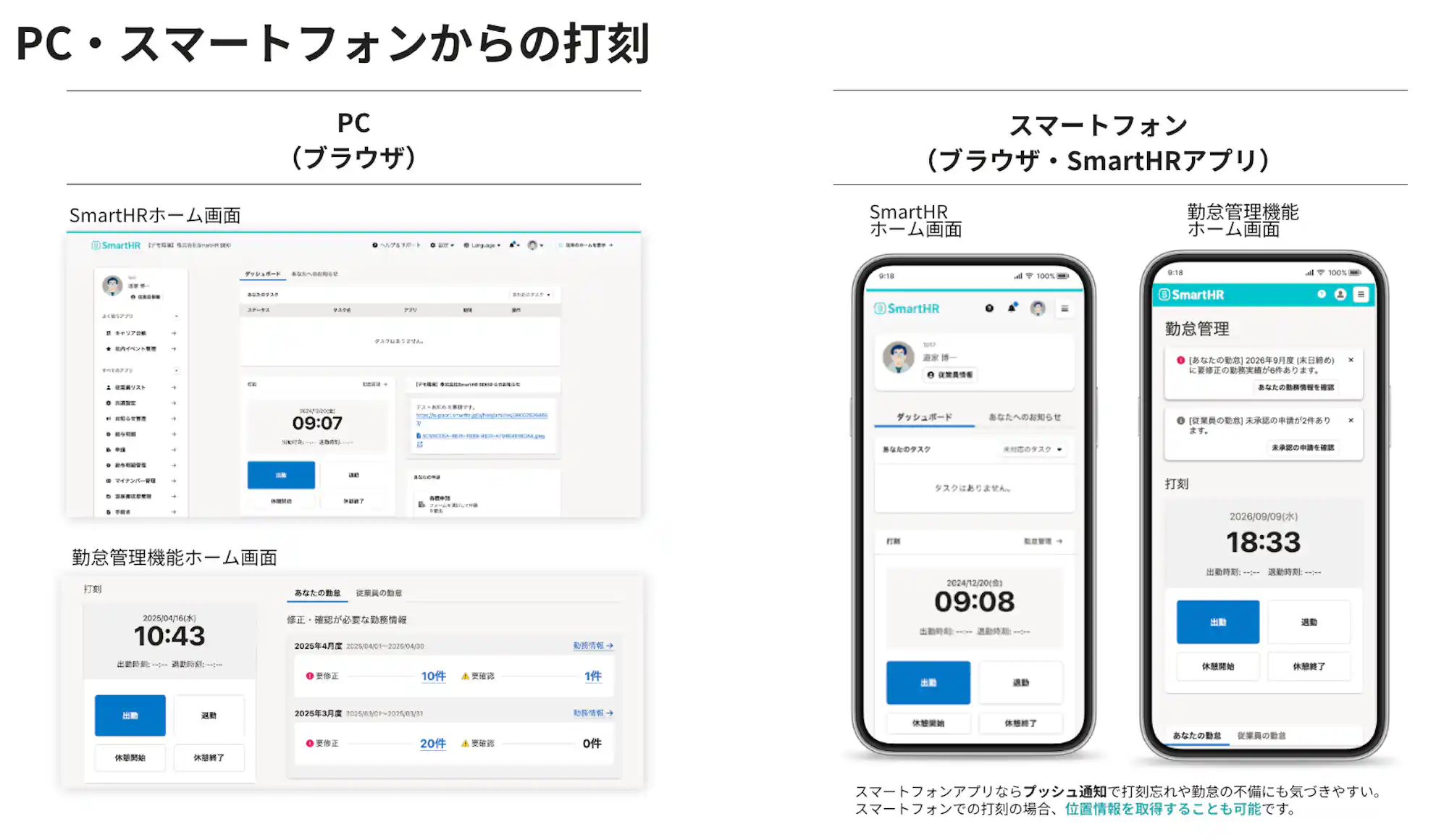

打刻はパソコンのほか、スマートフォンからも行えます。スマートフォンアプリを使えば、パソコンやメールアドレスを持たない従業員でもログインして打刻でき、残業や休暇の申請、自分の勤務状況の確認まで手元で完結します。承認者も外出先から承認できるため、テレワークや直行直帰、複数拠点での勤務でも承認作業が途中で止まりません。共用のパソコン・タブレットでの打刻や、Slackからの打刻、打刻機にも対応しています。職種や働き方に合わせて打刻方法を選べるため、「打刻しにくいからあとでまとめて入力する」といった運用になりにくく、記録そのものの正確さが高まります。
集計ルールは就業規則や法律上のルールに沿って設定でき、設定内容に応じて労働時間が自動で集計されます。Excelなどの表計算ソフトのように、勤務形態ごとの計算式を自社で作り込んだり、ルールが変わるたびに数式を直して検証したりする必要はありません。
勤怠状況をリアルタイムで把握|残業の増加に、担当者より先に本人が気づける
定められた労働時間や年次有給休暇の日数に対する過不足は、グラフで視覚的に表示されます。法定外労働時間が上限に近づくと警告が表示されるため、月末の集計を待たずに、従業員本人が月の途中で自分の残業時間に気づくことができます。担当者が残業の多い従業員を探して注意を促すのではなく、本人が先に気づいて働き方を調整できる状態を実現できます。
また、時間外労働や休日労働が36協定に定める上限を超過しそうか、どのくらい超過しているかは「36協定アラート」として勤務情報から確認できます。承認者はホーム画面で自分の勤怠と担当する従業員の勤怠をワンクリックで切り替えられるため、部下の勤務状況の確認も手間になりません。
入力・集計ミスを防ぐ|迷わない画面設計とアラートで打刻漏れを減らす
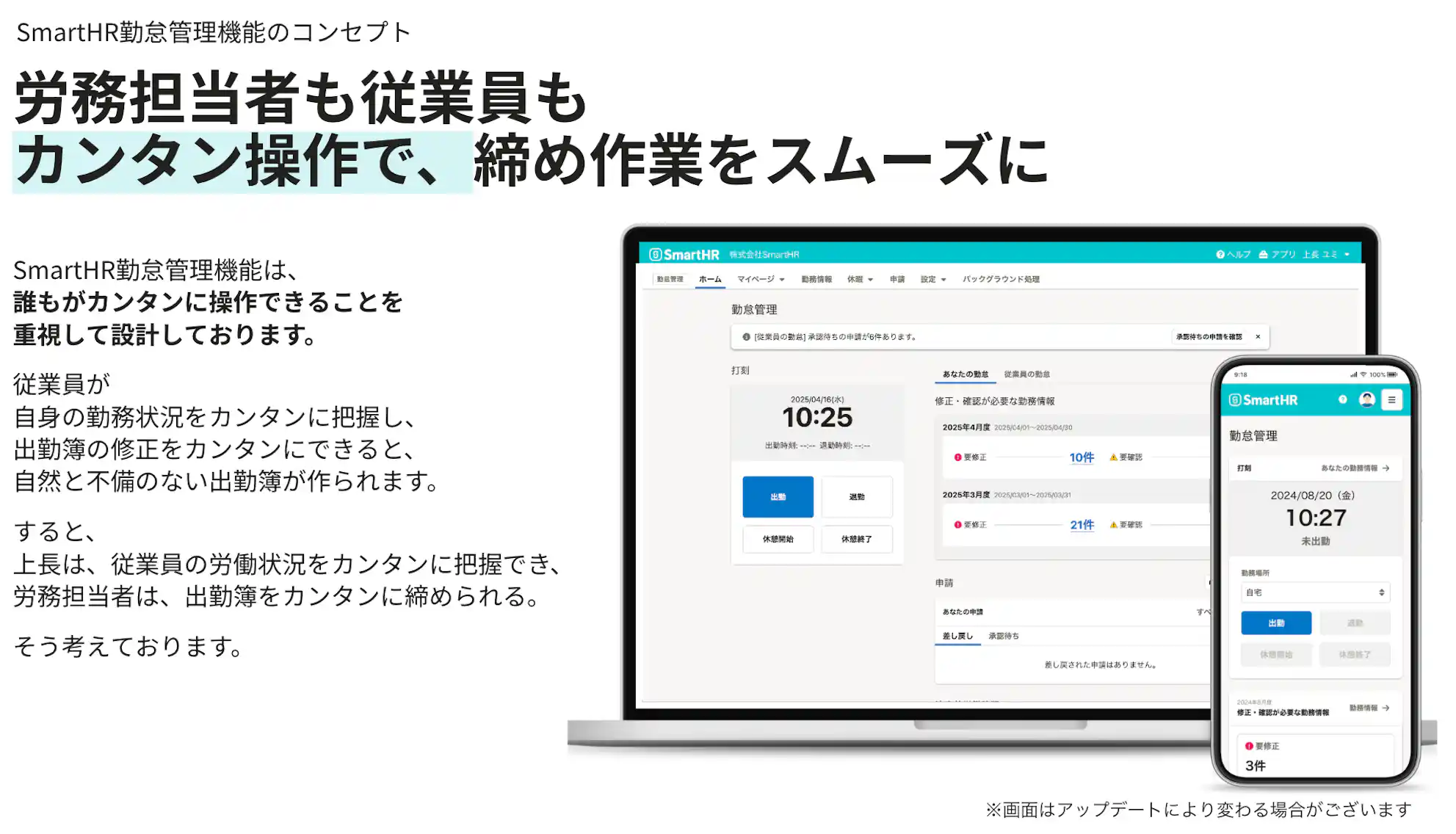

「SmartHR勤怠管理機能のコンセプト:労務担当者も従業員もカンタン操作で、締め作業をスムーズに」の説明図。誰もが簡単に操作できる設計により、従業員の勤務状況把握や出勤簿の修正、上長の労働状況確認、労務担当者の締め作業までをスムーズに行える旨のテキストと、PCおよびスマートフォンでの勤怠管理画面イメージが並んでいる。
出勤簿や申請の状況は、ログイン後のホーム画面で確認できます。打刻忘れや労働時間の不足はアラートとして表示されるため、担当者から指摘される前に、従業員本人が気づいて修正を申請できます。ミスをあとから探して直すのではなく、ミスそのものが起きにくい状態をめざした設計です。
担当者側も、打刻エラーが出ている従業員へ一括で修正を依頼でき、確認が終わった勤務実績は一括で確定できます。ファイルを回収して入力漏れを探し、該当者を一人ひとり追いかけて修正を促す作業を減らせます。従業員の記録が正しくそろえば、出勤簿をそのまま締められます。
給与計算・労務管理と連携|転記も二重登録も発生しない
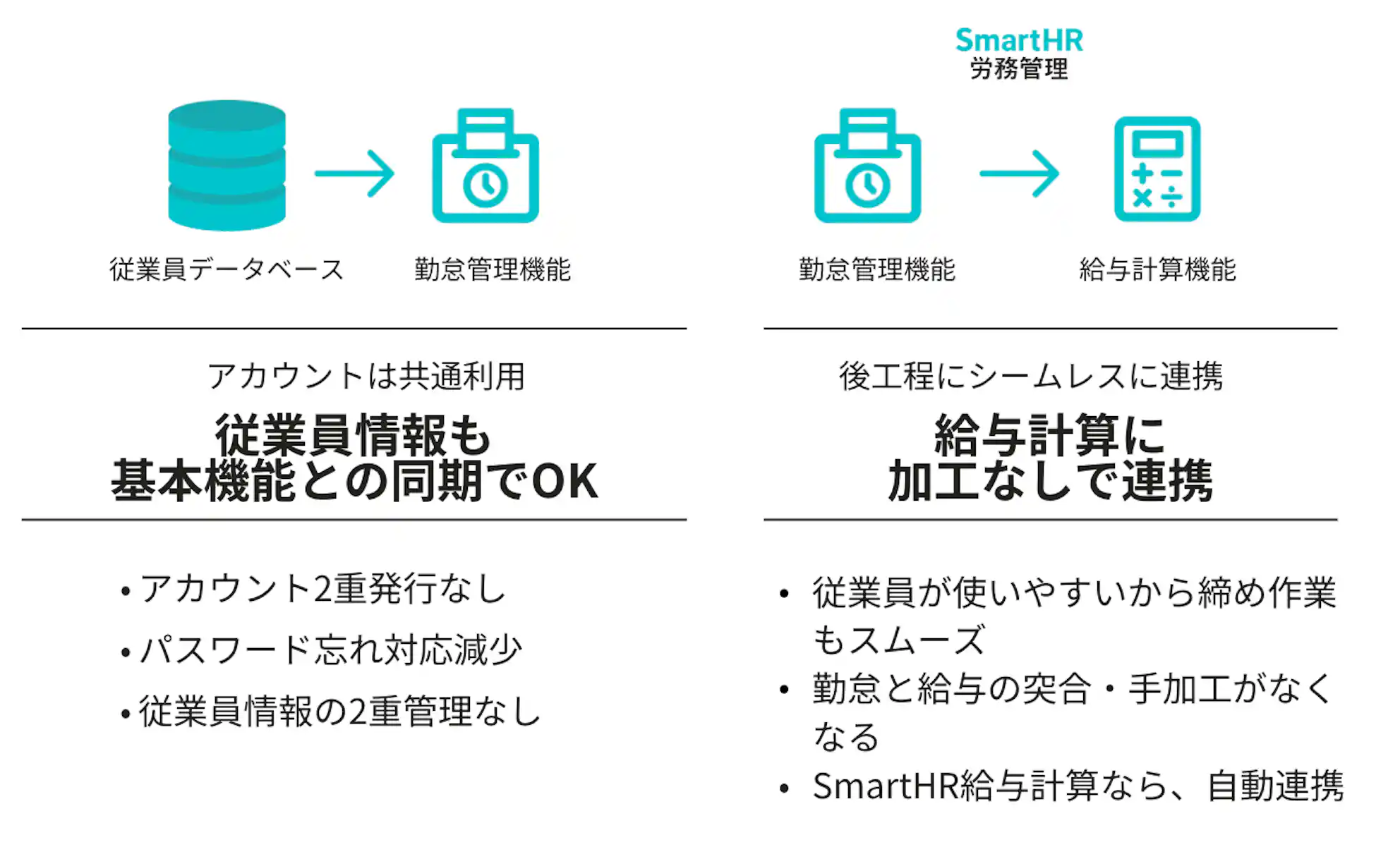

SmartHRの勤怠管理機能は、最新の従業員情報・組織情報をボタンひとつで反映できるため、入退社や異動のたびに人事システムと勤怠システムの両方でアカウントの発行やマスタの修正作業がなくなります。
確定した勤怠データは『給与計算』機能へ自動で連携されるため、CSVの出力・取り込みや、給与計算用にファイルを加工する作業も発生しません。表計算ソフトで集計した勤怠を転記していた場合に起きがちな、転記ミスによる支給額の誤りも防ぎやすくなります。
勤怠管理の効率化は、担当者の作業を速くするだけでは実現しません。SmartHRの勤怠管理機能は、毎日使う従業員が迷わず正しく記録できる状態をつくることで、結果として上長の確認も労務担当者の締め作業もラクになることをめざしています。表計算ソフトでの管理を見直すときは、この4つをどこまで実現できるかに加えて、従業員にとって無理のない仕組みかという視点でも比較してみてください。
Excelなどの表計算ソフトでの勤怠管理は運用負担も踏まえて検討しよう
Excelなどの表計算ソフトを使った勤怠管理では、無料テンプレートや関数を活用することで、勤務時間や残業時間の計算・集計を効率化できます。ただし、勤務形態が複雑になったり従業員数が増えたりすると、計算式やファイルの管理も複雑になり、確認・修正にかかる負担が増える場合があります。
勤怠管理を見直す際は、Excelなどの表計算ソフトで管理できるかどうかだけでなく、月々の集計や修正にどの程度の工数がかかっているか、労働時間を適切に把握できているかといった点も確認しましょう。
Excelなどの表計算ソフトでの勤怠管理に限界を感じている場合は、勤怠管理システムへの移行をおすすめします。打刻から勤怠情報の集計までをシステム化することで、手作業を減らし、日々の勤怠管理を効率化できます。
『SmartHR』の勤怠管理では、打刻や申請・承認、勤怠集計などの業務を効率化できます。Excelなどの表計算ソフトでの勤怠管理を見直したい方は、『SmartHR』の勤怠管理もぜひご検討ください。

SmartHR コラム編集部
SmartHRコラムはお客さまの課題解決をサポートするメディアです。機能解説やイベントレポートなどの情報をお届けします。
SmartHRお役立ち資料集
この資料でこんなことが分かります
SmartHRの機能概要と導入メリット
従業員とのコミュニケーションを円滑にする機能
年末調整機能の導入ポイントや他社との違い

フォームの入力欄が表示されない方は SmartHRお問い合わせフォーム よりお問い合わせください。
お気軽にお問い合わせください
SmartHR導入に関するご相談、
見積もりのご依頼、
トライアルを受け付けています。