公開日:2026/05/21
「もう迷わない!はじめてのスキル・資格・研修設定入門セミナー」イベントレポート

目次
※本記事の内容は2026年4月時点のものです。スキル・資格・研修に関する最新の情報は公式サイトにてご確認ください。
SmartHRのユーザーコミュニティであるPARKでは、事例の共有やユーザー同士の交流を目的として、定期的にイベントを開催しています。
2026年3月25日には「もう迷わない!はじめてのスキル・資格・研修設定入門セミナー」と題し、大幅にアップデートしたスキル・資格・研修について、その場で実際に設定を進めながら理解を深めていただく、ハンズオン形式のオンラインイベントを開催しました。
SmartHRからはタレントマネジメント領域のプロダクトマーケティングマネージャーを務める矢ノ目、タレントマネジメントカスタマーサクセス担当の井上が登壇。この記事では、当日の様子をダイジェストでお届けします。
新しいスキル・資格・研修、何が変わった?
第1部では、プロダクトマーケティングマネージャーの矢ノ目が登壇し、スキル・資格・研修の特徴を解説。「有効期限の管理や申請」「資格・研修・スキルの管理」「特定の資格保有者や研修修了者の検索」という3つのポイントに分けて、スキル・資格・研修で何ができるのかをお伝えしました。

矢ノ目 亮(やのめ りょう)
株式会社SmartHR プロダクトマーケティングマネージャー
SmartHRタレントマネジメント領域のプロダクトマーケティングマネージャー。慶應義塾大学大学院理工学部にて経営工学修士号を取得後、新卒で株式会社サイバーエージェントに入社。その後創業期の株式会社リンクユーに加わりマザーズ・東証一部市場への上場を経験。株式会社プレイドでマーケティング系SaaSのグロースに従事したのち、現職。
SmartHRのスキル・資格・研修とは
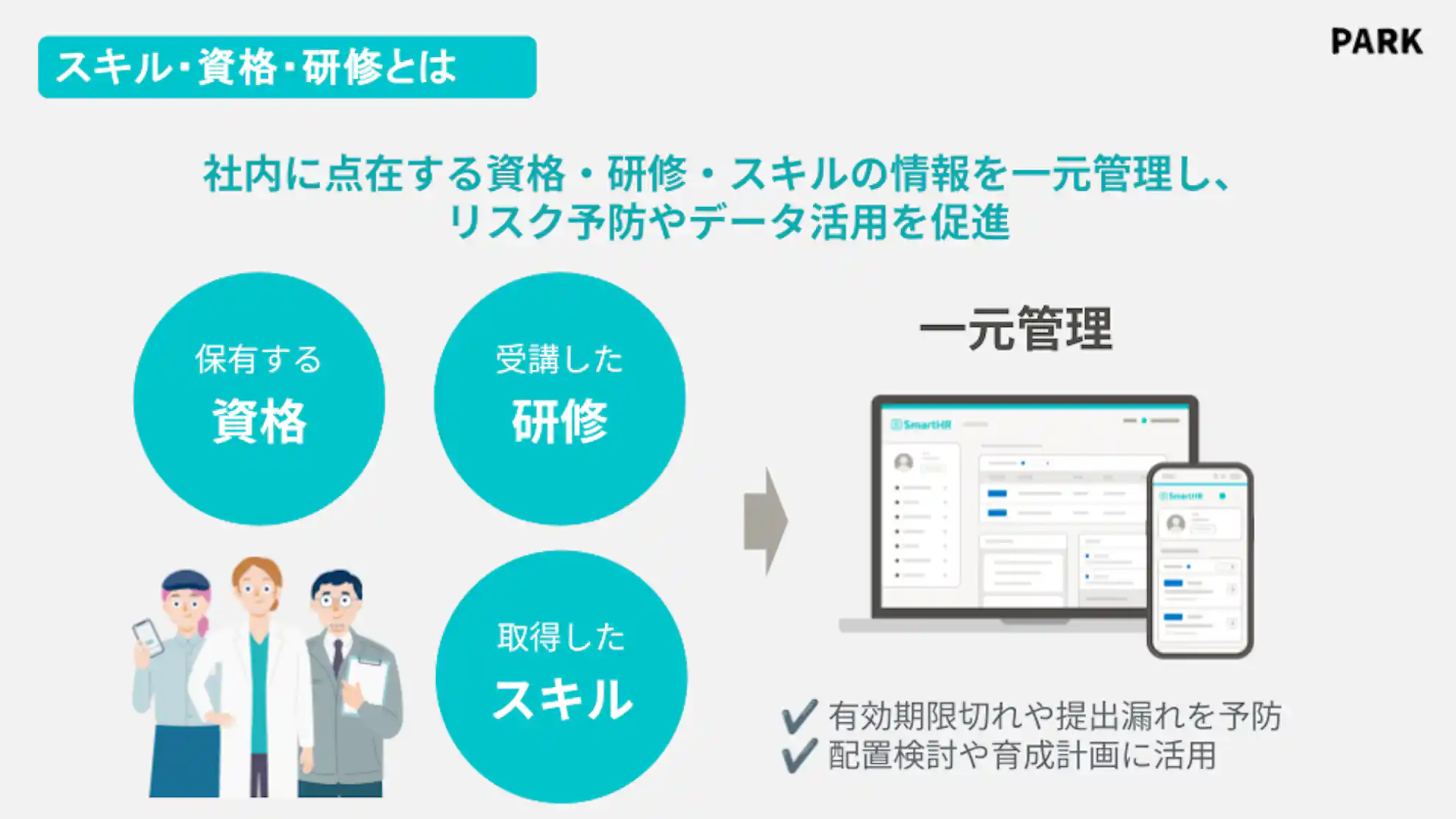

スキル・資格・研修は、従業員の資格・研修の受講履歴・スキルの保有状況をデジタル上で一元管理・可視化(スキルマップ化)し、最適な人員配置、人材育成に活用する仕組みです。スキルレベルの客観的評価や定期的なアップデートを通じて、人材の強み・弱みを明確にします。
スキル・資格・研修を使えば、社内に点在する資格・研修・スキルの情報を一元管理し、リスク予防やデータ活用を促進できます。自動通知機能やスマホ申請によって保有する資格の有効期限切れや証明書の提出漏れを予防できるうえ、蓄積された受講済みの研修や取得済みのスキルなどのデータを、配置検討や育成計画に活用できます。
これまでPARKユーザーの皆さまからも、アナログでのスキル管理によって「誰がどの資格・スキルを持ち、どの研修を受けたのかのデータが散在している」「資格の有効期限を管理しきれず、失効や更新漏れが起きるリスクがある」といったお悩みの声を多数いただいていました。スキル・資格・研修は、こうした課題の解消につながります。
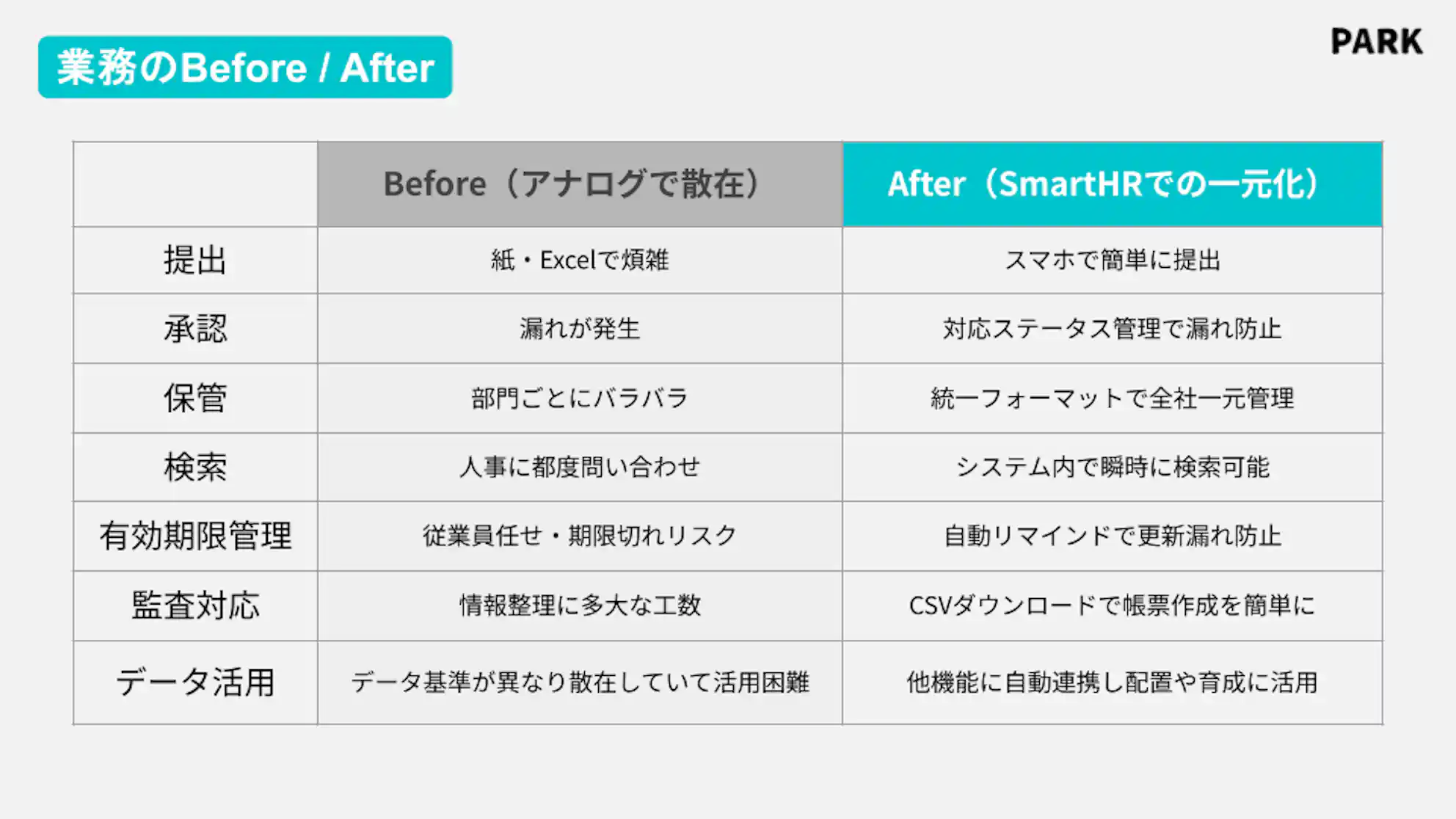

2026年3月にリリースされたアップデート版、何が変わった?
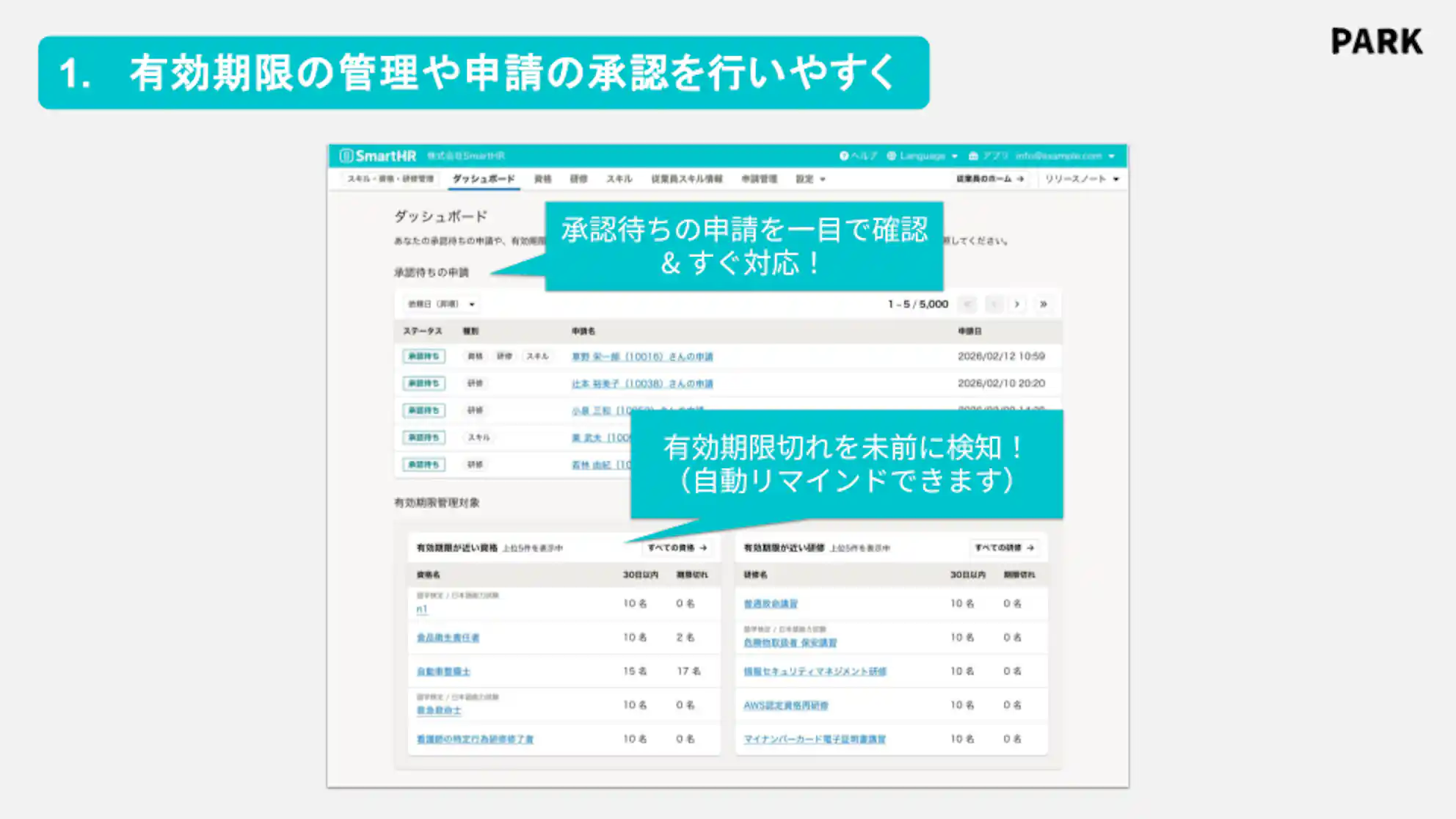
2026年3月、SmartHRはこのスキル・資格・研修のアップデート版をリリースしました。イベントでは、新しくなったスキル・資格・研修の特徴を3つのポイントにまとめてご紹介しました。
今回のアップデートは、資格・研修管理業務の効率化をメインの目的としています。具体的には、資格の有効期限や従業員からの申請を見落とさないように、管理者向けのダッシュボード画面を新設しました。これによって管理者は、承認待ちの申請や、有効期限切れが迫っている資格・研修をひと目で確認できます。

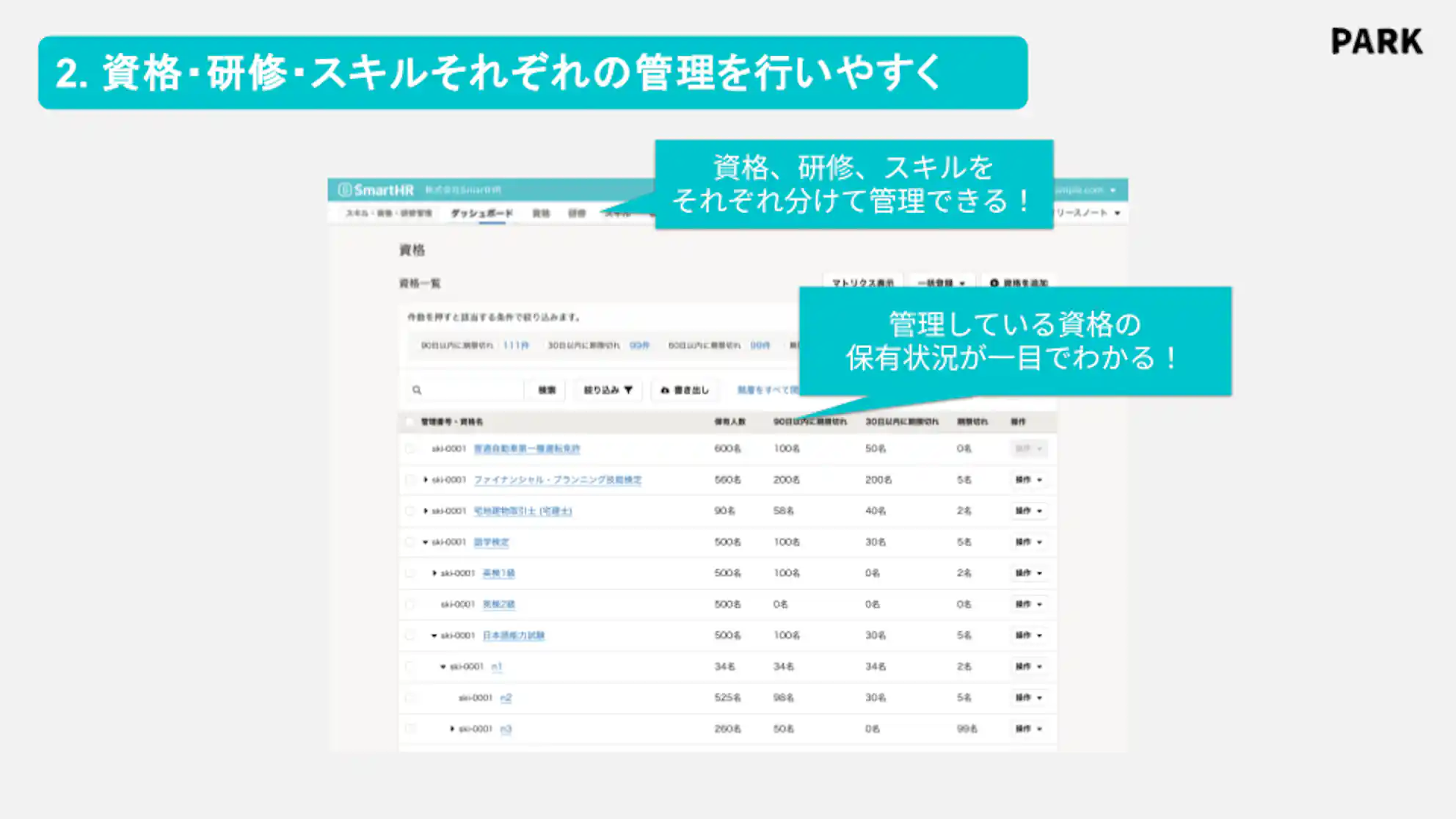
また、従来のスキル・資格・研修機能は、資格・研修・スキルという3種類のデータをひとつの画面で管理する仕組みでした。今回のアップデートによって、それぞれのデータを分けて管理できるようになり、資格・研修・スキルそれぞれの管理業務のさらなる効率化を実現しています。

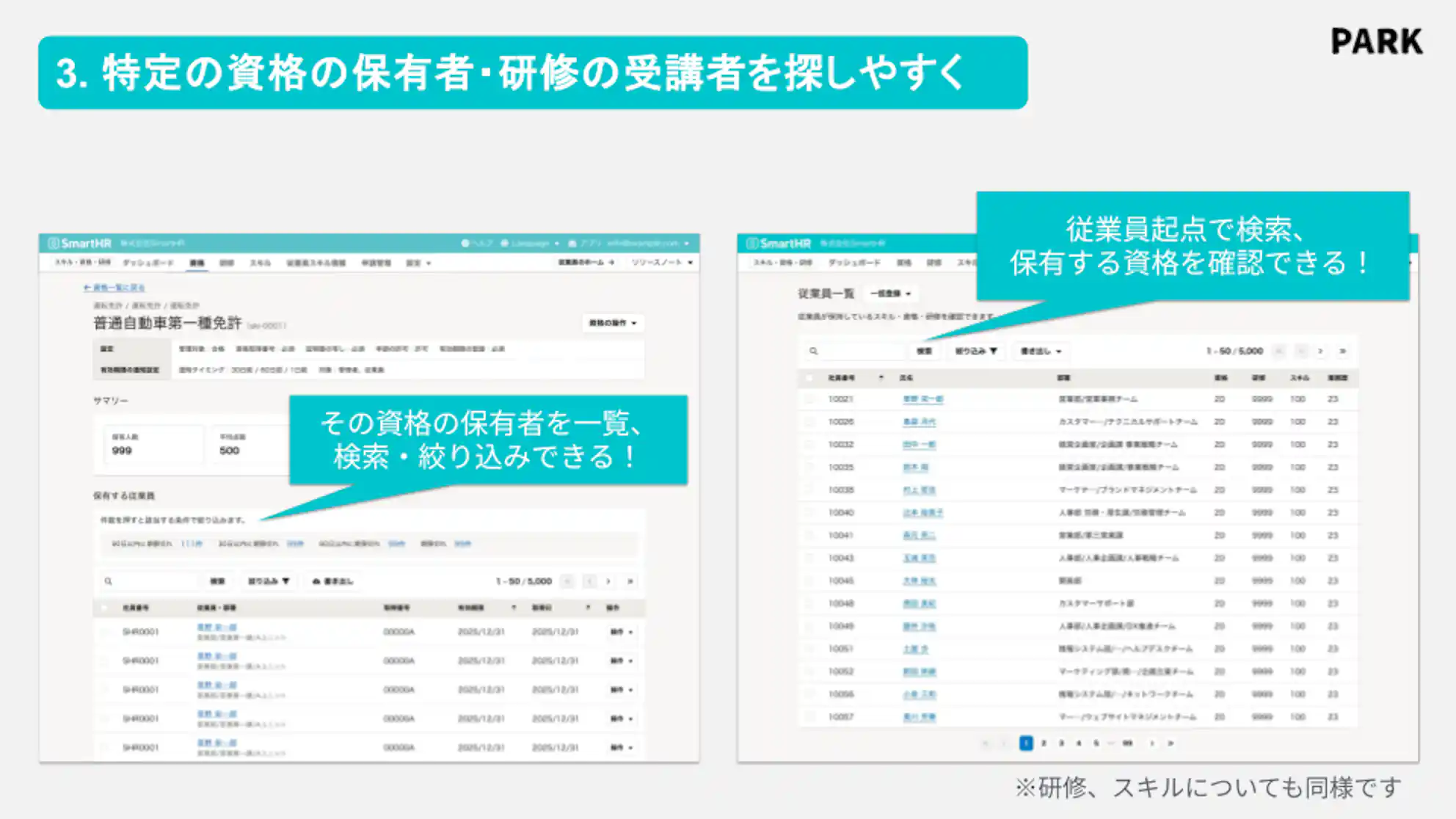
特定の資格保有者や研修受講者を、ピンポイントで探しに行けるようになったのも、大きな変化です。「この資格を保有している従業員は誰か」「この従業員はどのような資格・スキルを保有していて、どのような研修を受講しているか」をワンクリックで確認でき、配置検討などに活用できます。

スキル・資格・研修の具体的な使い方は?

井上 悠(いのうえ はるか)
株式会社SmartHR カスタマーサクセスマネージャー
医療介護業界に特化したコンサルティングファームにて組織人事コンサルタントとして人事制度構築等に従事したのち、業界向けマネジメントeラーニングの立ち上げで年間教育計画策定のサポートや導入支援を行う。人の価値観や成長に興味を持ちプロコーチの資格を取得。
第2部では、カスタマーサクセスマネージャーの井上が登壇し、スキル・資格・研修の具体的な使い方を紹介しました。
架空の人事担当者「Aさん」が3日間で資格情報登録を完了させるという想定で、登録機能の紹介から登録情報の提出依頼、登録した情報の活用までを網羅。業務の中で特につまずきがちなポイントに着目し、1つひとつ解説しました。
資格情報はどうやって登録する?
1日目の業務は、従業員が保有する普通自動車免許の資格を登録することです。
まず行うのが、登録したい資格のマスター作成です。今回は普通自動車免許のマスターを作成し、そこに普通自動車免許を保有する従業員の情報を紐付けていきましょう。トップ画面のサイドバーの一番上にある「スキル・資格・研修」をクリックします。続いて「資格」をクリックすると、すでに登録されている資格が表示されるはずです。
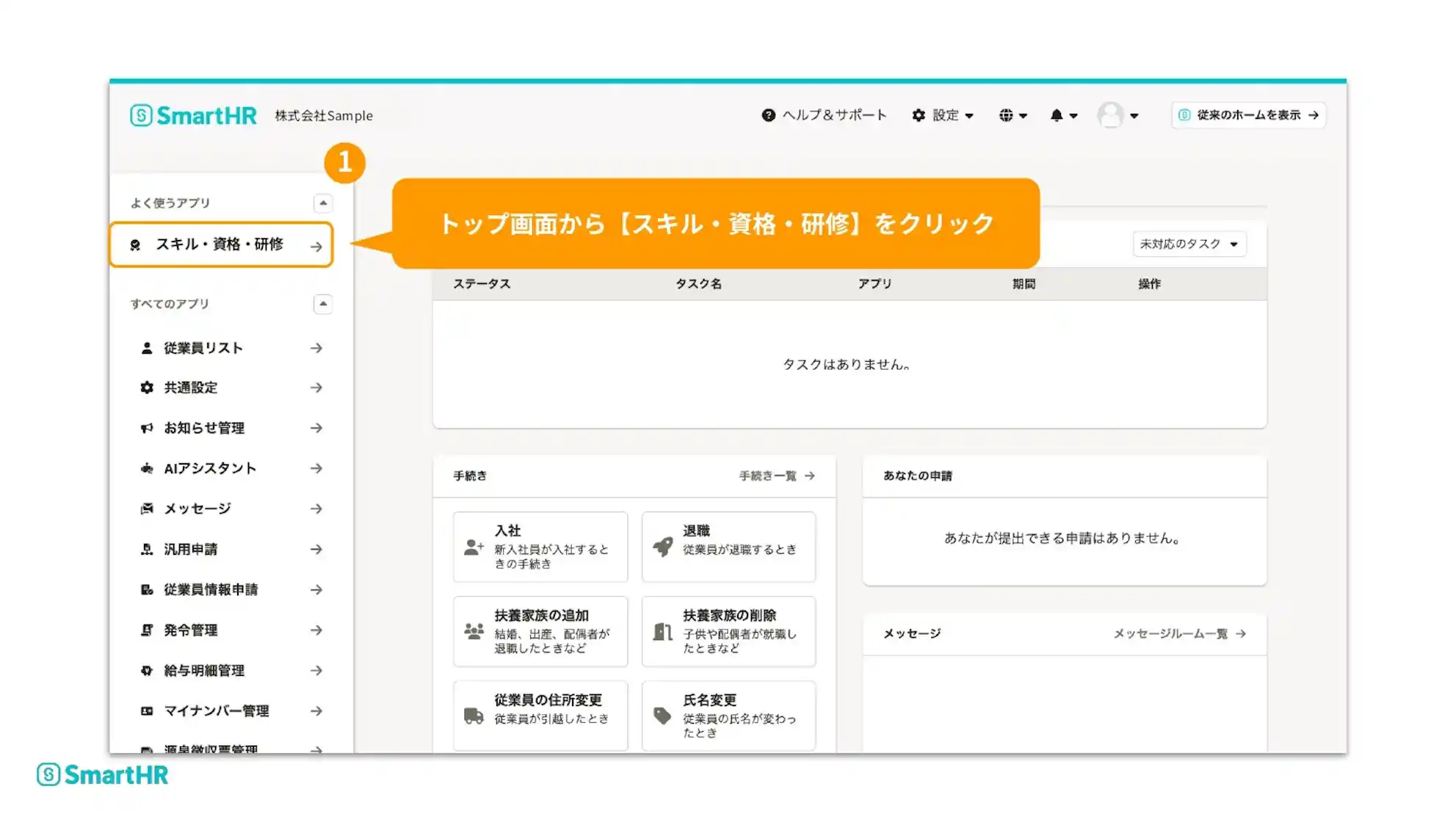

ここで1つめのつまずきポイントとなるのが、階層の設定です。新しいスキル・資格・研修では、各資格のマスターに階層を作れるようになっていますが、これをどのように使えばいいのかわからない、といったつまずきが想定されます。
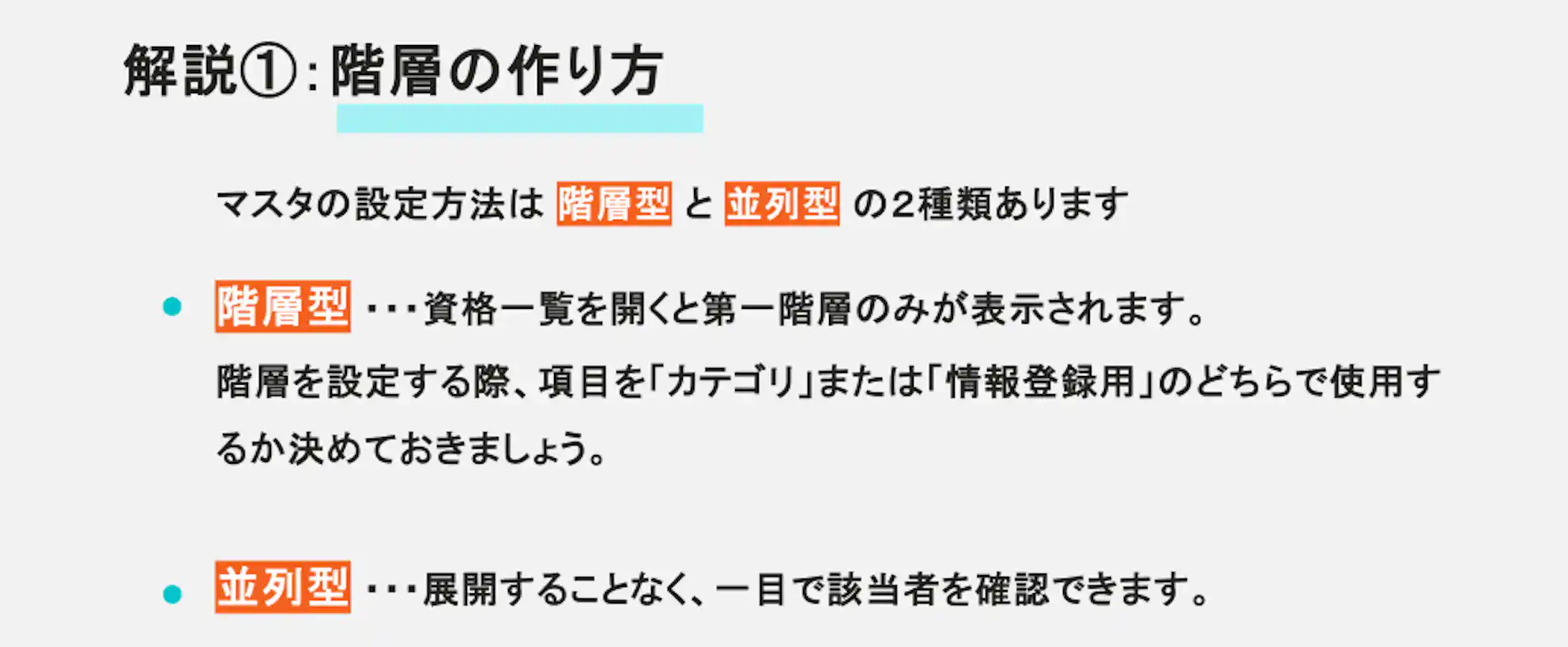

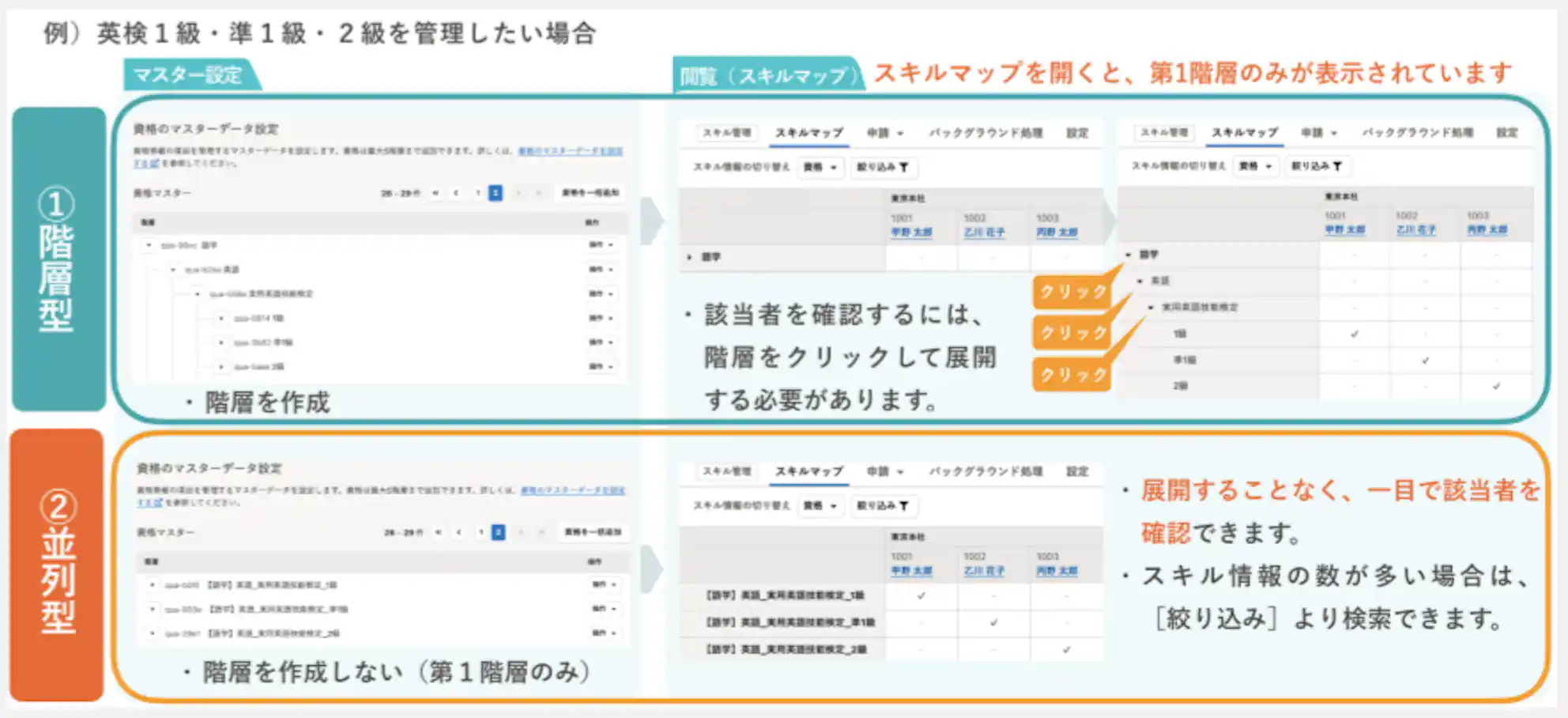
マスターの設定方法には「階層型」と「並列型」の2種類があります。階層型では第一階層のみが表示されており、それを開くと第二階層、第三階層と奥に入っていくイメージです。一方、並列型では第一階層にすべてのデータが入っているイメージです。カテゴリ別に階層を分けたい場合は階層型、そうでない場合は並列型と使い分けるといいでしょう。
階層は5つまで作成できますが、管理のしやすさを考えると2~3階層くらいまでにとどめておくのがお勧めです。

今回の普通自動車免許のマスターは並列型で作りました。「資格を追加」をクリックし、資格名に「普通自動車免許」と入力しましょう。資格コードは自動的に設定されるので、未入力でも問題ありません。自動車免許なので点数はなく「合格」か「不合格」かの管理になります。
資格番号や証明書写しの「必須/任意」の使い分け
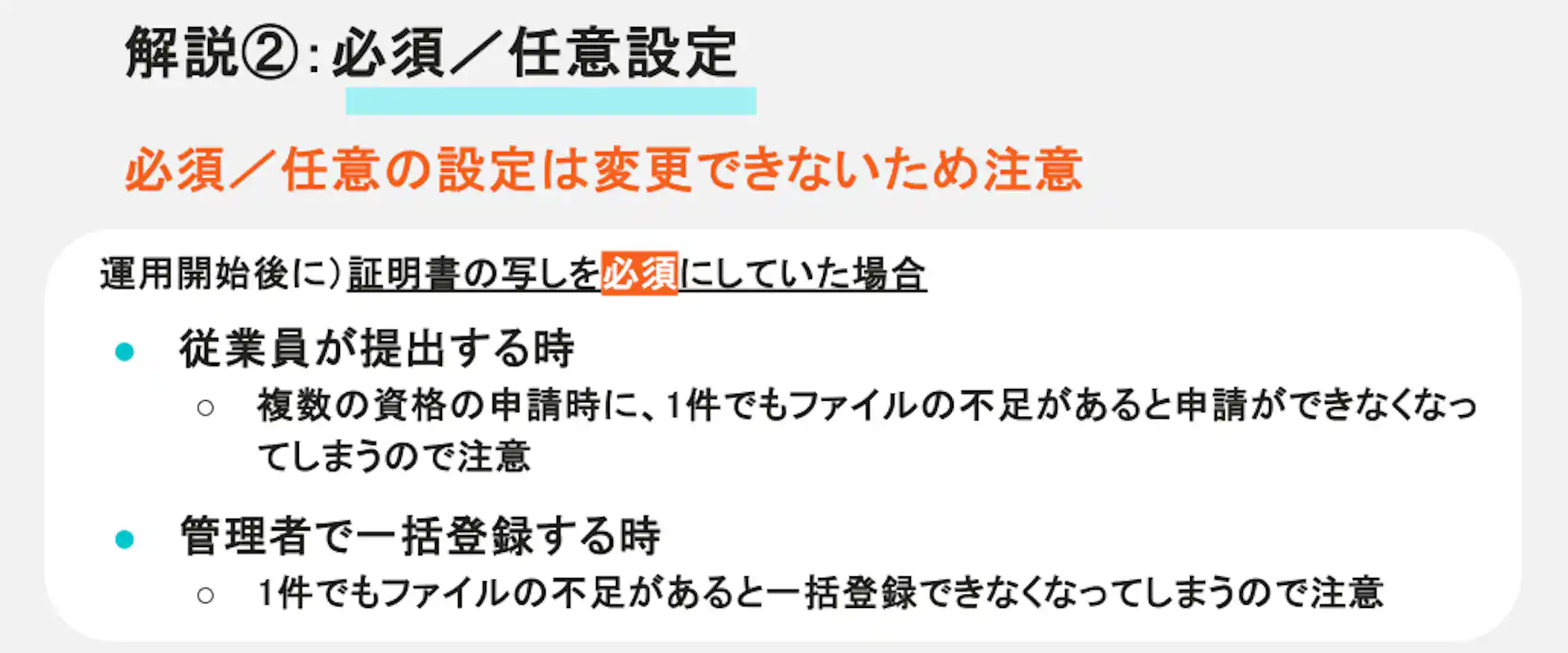
資格番号と証明書の写しについては、「必須」か「任意」かを選べるようになっています。ここで「必須と任意をどう使い分ければよいか」が次のつまずきポイントとなります。
「必須」にした場合、スキル・資格・研修の中で従業員に提出を依頼することもできますし、管理者が一括でCSV登録することもできます。ただし、管理者が一括で登録する場合は、一括で登録する従業員に対して1件でもファイルの不足があると申請できなくなってしまうため、注意が必要です。
今回は、資格番号と証明書の写しのどちらも「任意」で登録します。資格情報に従業員情報を紐づけたあとは、任意/必須の切り替えはできなくなってしまいます。事前にどちらにするかを決めておくことが大切です。

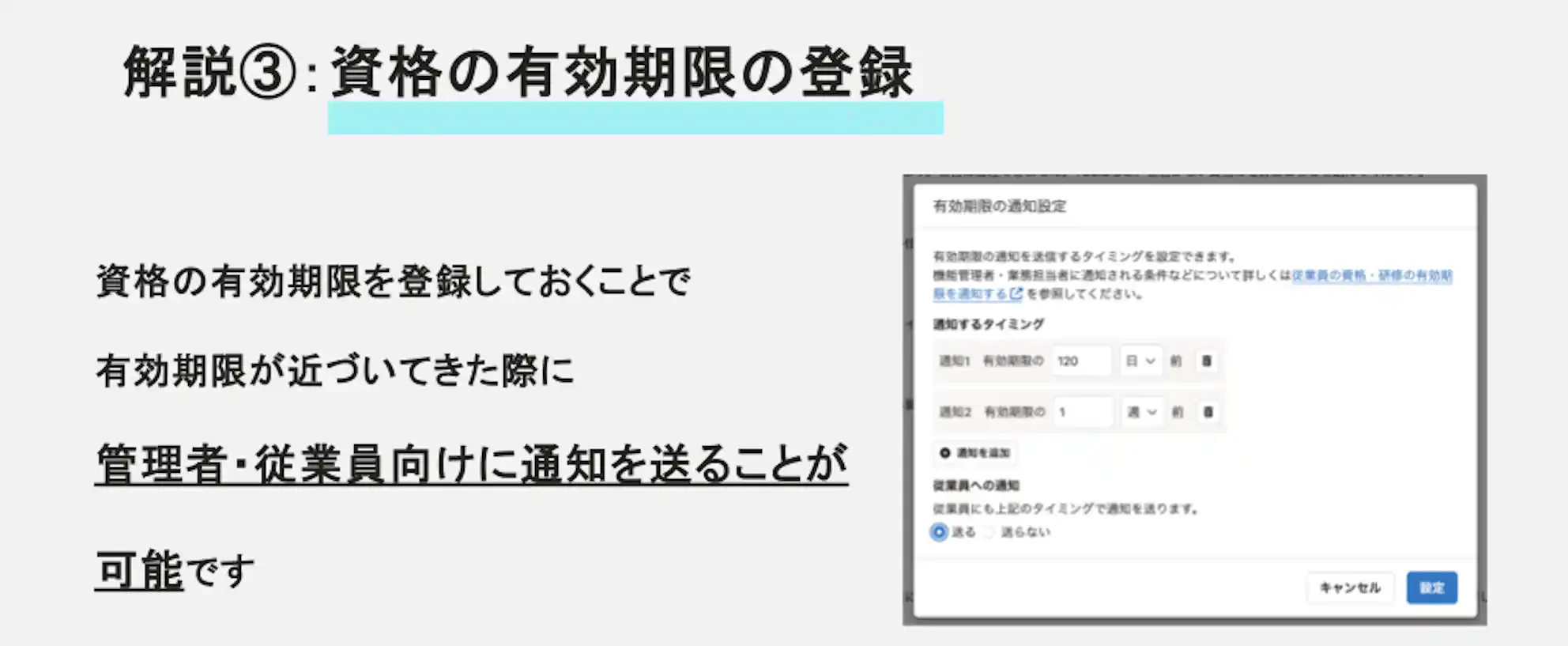
スキル・資格・研修では、資格の有効期限も「必要」か「不要」かを選択できます。この機能をどう使うかが、3つめのつまずきポイントになりやすいところです。
資格には、有効期限がある場合も多いものです。こうした場合、あらかじめ有効期限を登録してリマインドを設定しておけば、管理者と従業員向けに通知を送ることができ、更新を忘れることを防げます。
通知するタイミングは週と日で選択でき、最大3件まで設定可能です。通知する対象を管理者のみとするか、従業員を含めるのかも設定できます。今回は有効期限の2週間前とし、管理者だけでなく従業員本人にも知らせる設定にしました。

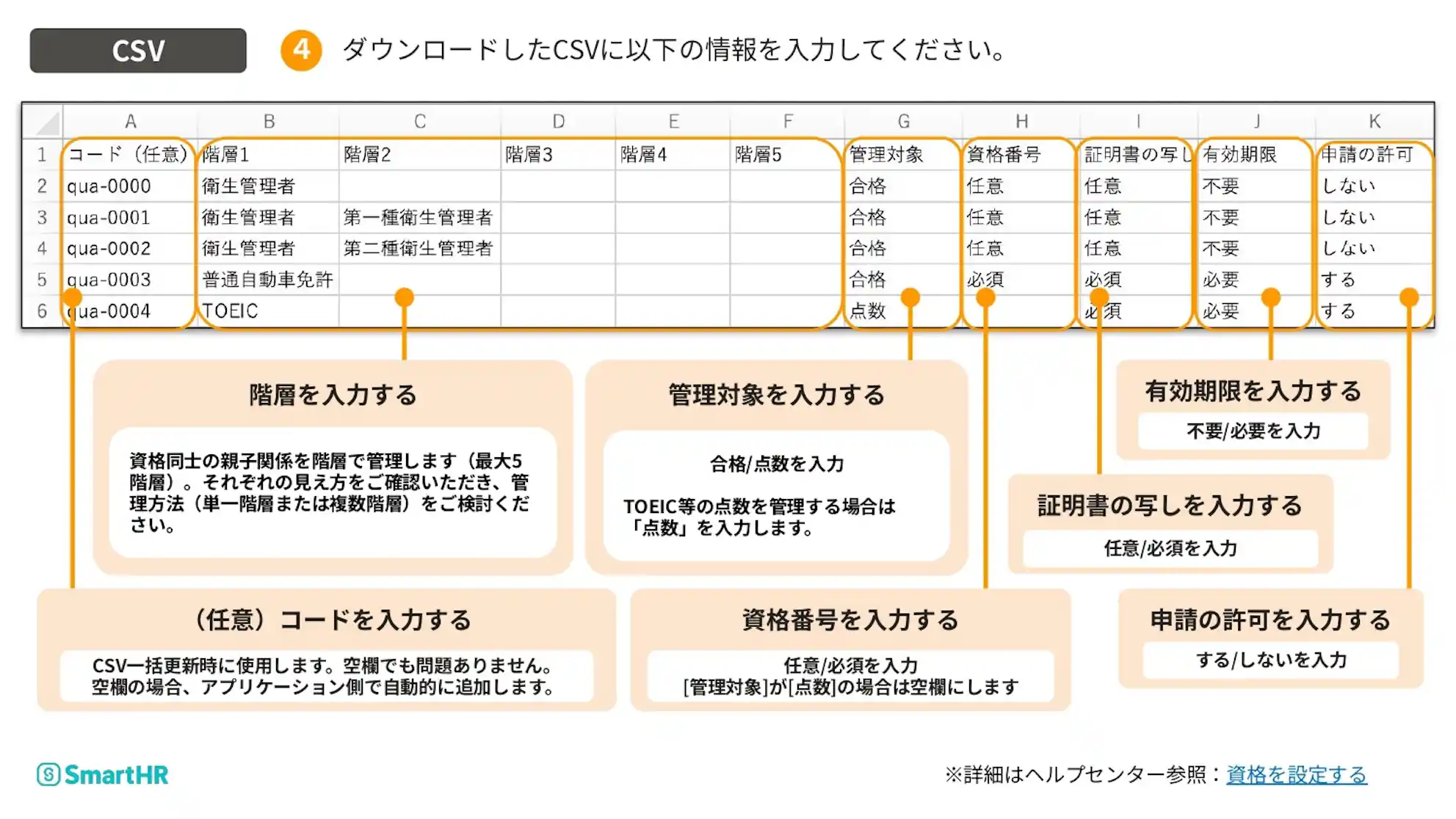
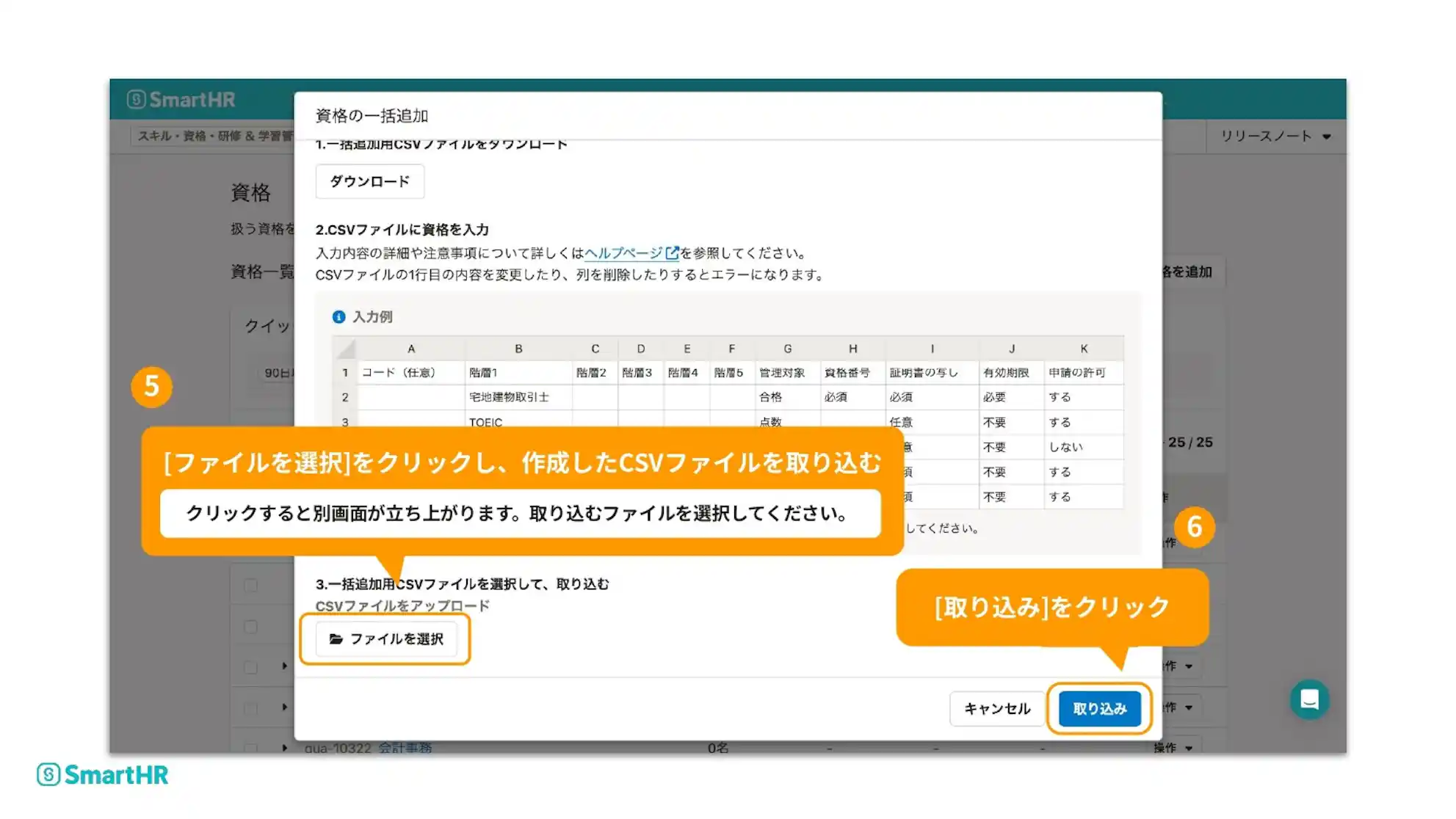
1日目の業務の締めくくりとして、従業員が保有している資格の紐付けを行います。管理者側であらかじめ資格情報を持っている場合は、一括登録が可能です。CSVファイルをダウンロードして必要な情報を入力し、ファイルをアップロードしましょう。
証明書のデータ提出を「必須」にしている場合は、各従業員分の証明書ファイル名を指定のファイル名に変更して一括登録すると、システムが自動的に読み込んで登録してくれます。また、従業員にデータの申請を依頼することも可能です。
![SmartHRの画面。「一括追加用CSVファイルの[ダウンロード]をクリック」という吹き出しがあり、該当のダウンロードボタンと3番の丸数字が強調されています。](https://images.microcms-assets.io/assets/ef7a04c2442c42b19b1b939e82074c2d/d590f51a5f1d49389ec48d8846355063/%E4%B8%80%E6%8B%AC%E8%BF%BD%E5%8A%A0%E7%94%A8CSV%E3%83%95%E3%82%A1%E3%82%A4%E3%83%AB%E3%81%AE%5B%E3%82%BF%E3%82%99%E3%82%A6%E3%83%B3%E3%83%AD%E3%83%BC%E3%83%88%E3%82%99%5D%E3%82%92%E3%82%AF%E3%83%AA%E3%83%83%E3%82%AF.jpg?fm=webp&w=1984&h=1116&q=20)
![SmartHRの画面。「一括追加用CSVファイルの[ダウンロード]をクリック」という吹き出しがあり、該当のダウンロードボタンと3番の丸数字が強調されています。](https://images.microcms-assets.io/assets/ef7a04c2442c42b19b1b939e82074c2d/d590f51a5f1d49389ec48d8846355063/%E4%B8%80%E6%8B%AC%E8%BF%BD%E5%8A%A0%E7%94%A8CSV%E3%83%95%E3%82%A1%E3%82%A4%E3%83%AB%E3%81%AE%5B%E3%82%BF%E3%82%99%E3%82%A6%E3%83%B3%E3%83%AD%E3%83%BC%E3%83%88%E3%82%99%5D%E3%82%92%E3%82%AF%E3%83%AA%E3%83%83%E3%82%AF.jpg?fm=webp&w=2240&h=1260&q=20)

![SmartHRの資格画面。「[一括操作]から[資格を一括追加]をクリック」という吹き出しがあり、該当のメニューと5番の丸数字が強調されています。](https://images.microcms-assets.io/assets/ef7a04c2442c42b19b1b939e82074c2d/5628645c94b04539a4ded61d899d9152/%5B%E4%B8%80%E6%8B%AC%E6%93%8D%E4%BD%9C%5D%E3%81%8B%E3%82%89%5B%E8%B3%87%E6%A0%BC%E3%82%92%E4%B8%80%E6%8B%AC%E8%BF%BD%E5%8A%A0%5D%E3%82%92%E3%82%AF%E3%83%AA%E3%83%83%E3%82%AF.jpg?fm=webp&w=1984&h=1116&q=20)
![SmartHRの資格画面。「[一括操作]から[資格を一括追加]をクリック」という吹き出しがあり、該当のメニューと5番の丸数字が強調されています。](https://images.microcms-assets.io/assets/ef7a04c2442c42b19b1b939e82074c2d/5628645c94b04539a4ded61d899d9152/%5B%E4%B8%80%E6%8B%AC%E6%93%8D%E4%BD%9C%5D%E3%81%8B%E3%82%89%5B%E8%B3%87%E6%A0%BC%E3%82%92%E4%B8%80%E6%8B%AC%E8%BF%BD%E5%8A%A0%5D%E3%82%92%E3%82%AF%E3%83%AA%E3%83%83%E3%82%AF.jpg?fm=webp&w=2240&h=1260&q=20)

資格情報を従業員に提出してもらうには?
2日目の業務は、従業員への資格情報の提出依頼です。これまでと同様、普通自動車免許の情報を従業員から提出してもらうシーンを想定しました。
従業員に資格情報の提出依頼をするには、まず「申請の管理」タブにある「申請の依頼を作成」をクリックします。申請の種別は「スキル・資格・研修の提出」を選びましょう。学習管理をオプションで付けている場合は「コース受講」という種別も表示されるため、依頼内容に適したものを選ぶようにしてください」
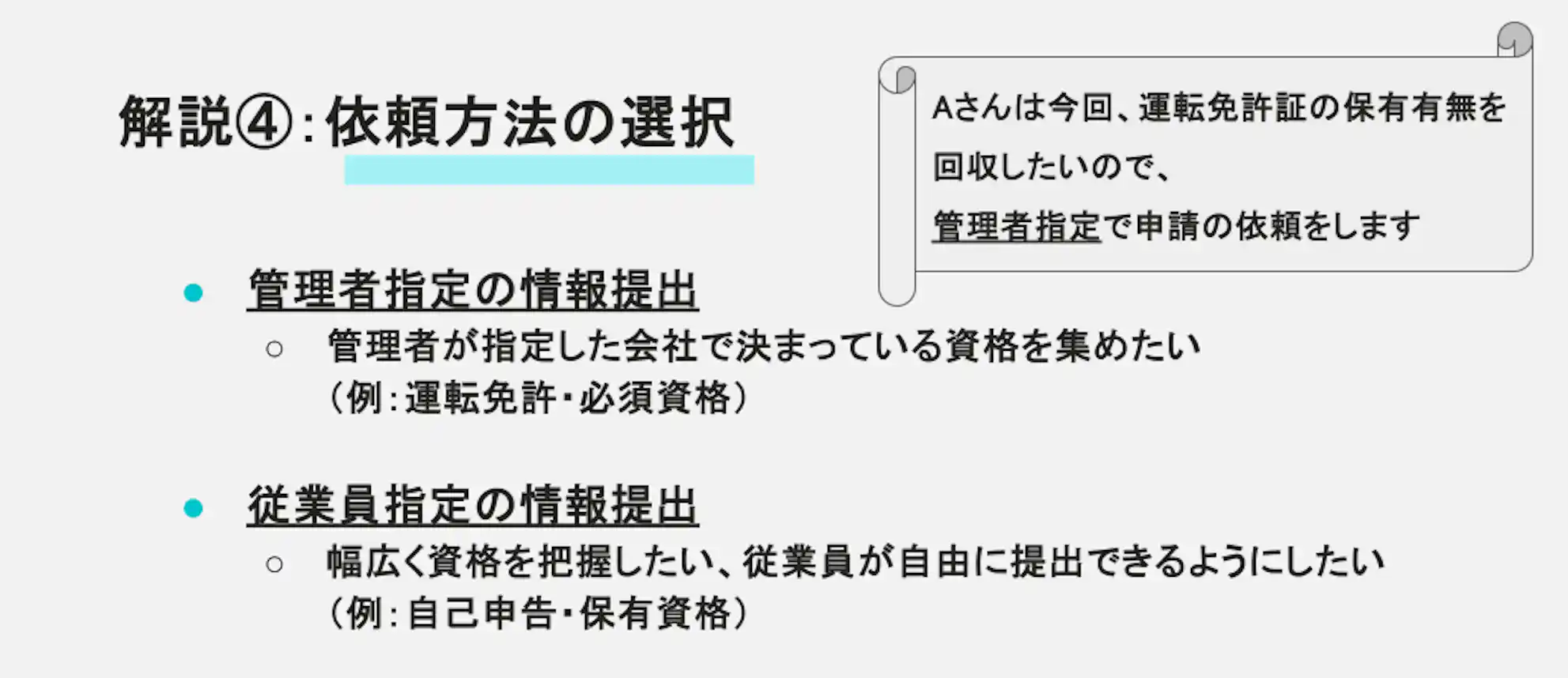
スキル・資格・研修において、従業員に資格情報の提出を依頼する方法は下記の3つです。このとき「依頼方法が複数あって、どれを選べばよいかわからない」というつまずきポイントも想定できます。
- ①管理者が提出してほしいスキル・資格・研修を指定(管理者指定の情報提出)
- ②従業員が自身でスキル・資格・研修を追加(従業員指定の情報提出)
- ③提出してほしいスキル・資格・研修を指定して従業員による追加も許可
①の管理者指定の情報提出は、管理者側が「普通自動車免許を提出してください」など資格を指定し、提出依頼をする方法です。
②の従業員指定の情報提出は「持っている資格があれば提出してください」と自己申告で保有資格を提出してもらう際に使います。
さらに「普通自動車免許の資格を提出してください。他に持っている資格があれば、それも提出してください」というように、①と②を組み合わせた依頼方法③もあります。今回は普通自動車免許という特定の資格の保有有無を確認したいので、管理者指定を選択しました。

資格情報の提出方法を設定できたら、次は資格を選択します。今回は「自動車免許」を選択しましたが、必要に応じて複数選択することも可能です。資格の選択画面には「申請の説明」という欄もあり、入力すると管理者からのお知らせという形で表示されます。
最後に管理者の承認が必要かどうかの設定を行い、社員番号で一括追加するなどの方法で依頼する従業員を選択・追加しましょう。これで従業員に資格情報の提出依頼をする方法も確認できました。
登録した資格情報は、どのように活用できる?
3日目は、登録した資格情報をどのように活用していくのかを学びました。ここでは、上司から「資格保有者一覧を出して」と言われたシーンを想定しています。
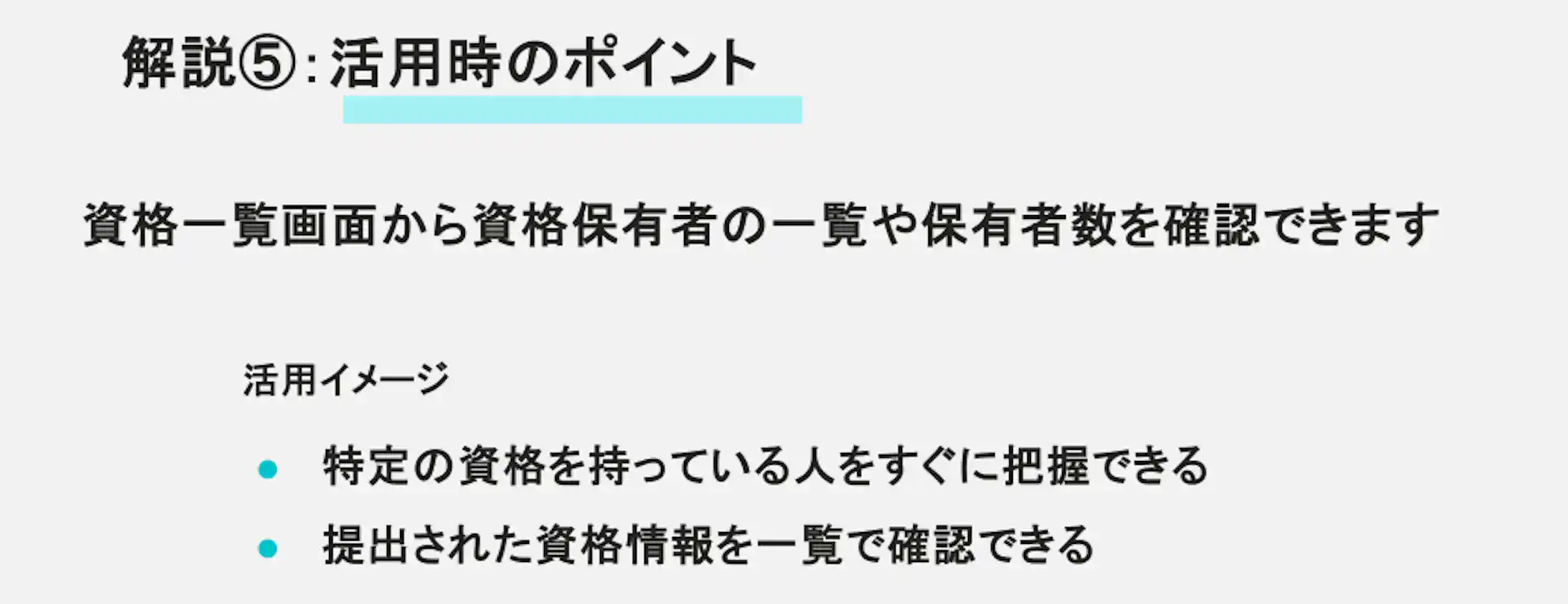
各資格の一覧画面では、その資格の保有者数を確認できます。ここで「書き出し」ボタンをクリックすると、どの資格を誰が持っているのかの一覧を、資格ごとにCSVデータで書き出せるようになります。社内の報告資料や、人員配置を検討する際のデータ分析など、さまざまなシーンで活用できそうです。

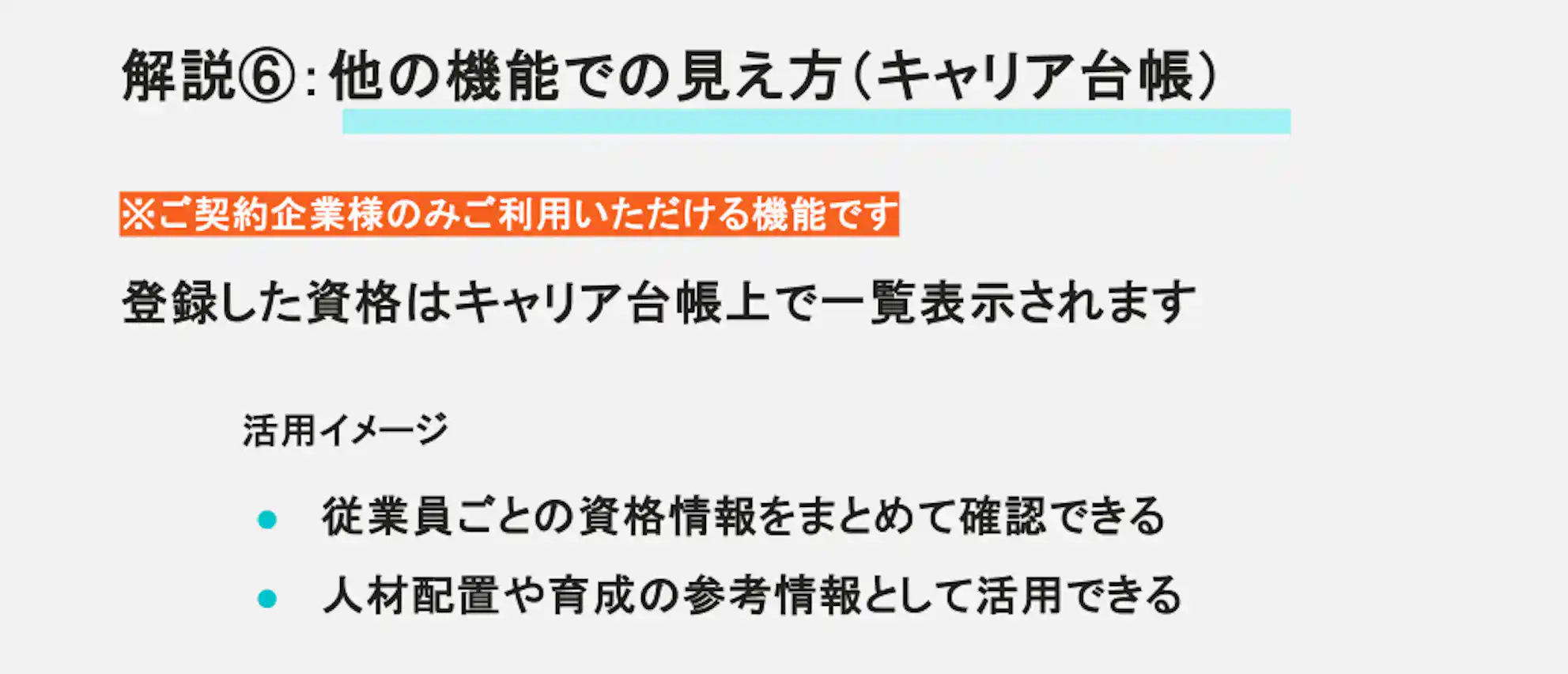
部門長から「部下の資格情報をリアルタイムで確認したい」と依頼を受けた場合は、キャリア台帳機能(※2)を使います。フィルター機能で「有効期限内で〇〇の資格を保有している人」「30歳以上で〇〇の資格を保有している人」というように、部門長が求めるスキル・資格・研修の情報を絞って表示してみましょう。
※2ご契約企業様のみが利用できる機能


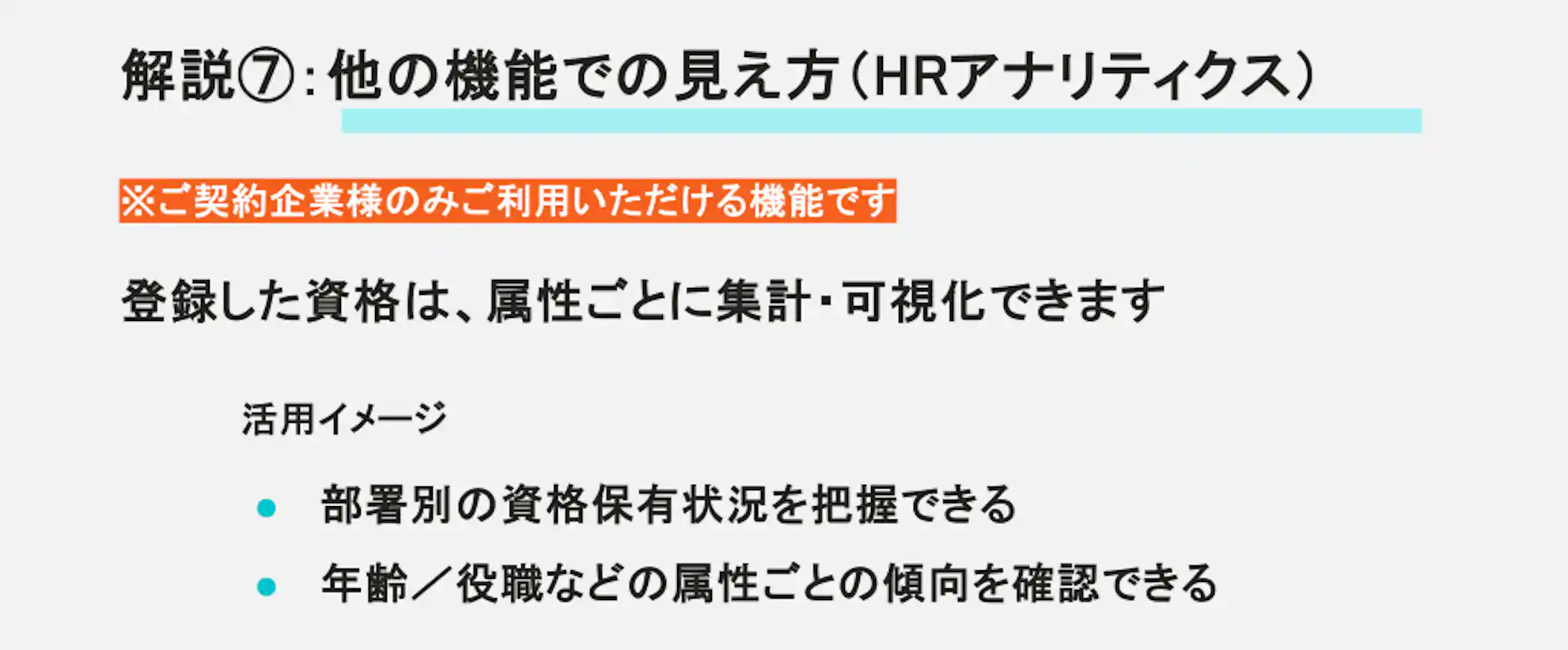
上司から「属性別の資格保有者数を教えて」と言われた場合には、「HR アナリティクス(※3)」機能が使えます。この機能を使うことで、資格保有者数や特定の研修受講記録など、さまざまな資格情報を属性別に分析できます。HR アナリティクスを開いたあと「分析」をクリックし、縦軸・横軸で情報を絞り込みましょう。今回なら、横軸を部署にして資格情報を入力・適用すると、その部署の資格保有者数がすぐにわかります。
※3 ご契約企業様のみが利用できる機能

このほか、年齢を横軸にすると「この資格の保有者は、定年退職間際の人に偏っている」といった情報を抽出でき、「若い人たちにこの資格の取得を呼びかけよう」といった組織単位の戦略的なスキル管理が可能になります。新しいスキル・資格・研修は単一機能として使いやすいだけでなく、他の機能との組み合わせで活用のアイデアがどんどん広がっていく機能です。
機能へのコメントも続々。参加者限定のプレゼントも
イベントでは随時コメントを受け付けており、機能の紹介中には「簡単に操作できました」「使いやすいです」といったポジティブなコメントが次々と寄せられ、大きな盛り上がりを見せました。終盤では、「設定の案内資料」「スキル・資格・研修のサンプルマスター」「従業員さま向けのマニュアル」など、参加者限定のプレゼントも。これらはイベント中に設定を終えたスキル・資格・研修を、実務で使いたいときに役立ちます。
PARKでは、特定の機能に留まらず、実務の悩みや活用術をユーザーさま同士で交換できるイベントを定期的に開催しています。
誰かの「やってみた」という一歩が、他の誰かにとっての大きな助けになる。そんなポジティブな循環がPARKの魅力です。
少しでも興味をお持ちいただけましたら、ぜひお気軽にPARKへご参加ください。


川端 奈帆
株式会社SmartHR SmartHRユーザーコミュニティ「PARK」運営メンバー
2020年にSmartHR入社後、マーケティンググループにてオフライン・オンラインイベントの企画運営を経て、2024年よりSmartHRユーザーコミュニティ「PARK」運営チームに参画。
SmartHRお役立ち資料集
この資料でこんなことが分かります
SmartHRの機能概要と導入メリット
従業員とのコミュニケーションを円滑にする機能
年末調整機能の導入ポイントや他社との違い
フォームの入力欄が表示されない方は SmartHRお問い合わせフォーム よりお問い合わせください。
お気軽にお問い合わせください
SmartHR導入に関するご相談、
見積もりのご依頼、
トライアルを受け付けています。