パスキーの保存先によって異なります。たとえば、iCloudキーチェーンやGoogleパスワードマネージャーに保存している場合、同じアカウントでログインした別のデバイスからパスキーを利用できます。
また、多くのサービスではパスキーとは別にパスワードでのログインも残されているため、万が一の際はパスワードでログインすることも可能です。
労務管理も、タレントマネジメントも
公開日:2026/03/31

「パスワードを覚えきれない」「使い回しが危ないとわかっていても管理しきれない」── そんな悩みを抱えていませんか?
従業員の個人情報を扱う人事労務の現場では、セキュリティ対策は避けて通れないテーマです。本記事では、パスワードに代わる新しいログイン方法 「パスキー」 について、専門知識がなくてもわかるようにやさしく解説します。
パスキーとは、パスワードの代わりになる、より安全で簡単なログイン手段です。
パスキーを使うことで、パスワードを入力する代わりに、普段お使いのスマートフォンの 顔認証 や 指紋認証、パソコンの PINコード でサービスにログインできるようになります。
スマートフォンのロックを解除するのと同じ感覚で、サービスにログインできると考えるとイメージがしやすいかもしれません。
パスキーでは、複雑な文字列を記憶する必要がありません。普段お使いのデバイスの指紋認証・顔認証・PINコードなど、いつものロック解除と同じ方法でログインできます。
「パスワードを忘れてリセットする」というストレスから解放されます。
多くのサービスでは、パスワードに加えてワンタイムパスワードやSMS認証などの「2段階認証」が求められます。セキュリティのためとはいえ、毎回コードを入力するのは手間になります。
パスキーは、「自分のデバイスを持っていること」と「指紋やPINで本人であること」を同時に確認する仕組みのため、パスキー自体が2段階認証の条件を満たしています。そのため、多くのサービスでは追加のコード入力がスキップされます。
パスキーの最大の特長は、偽サイトではログインできない仕組みになっていることです(詳しくは後述します)。
パスキーが注目されている背景には、現在広く使われているパスワードや2段階認証に弱点があるためです。
パスワードには、主に以下のような問題があります。
これらの問題はパスワード管理ツールを使うことで軽減できますが、それでも「フィッシング詐欺」には対処しきれません。
フィッシング詐欺とは?
本物そっくりの偽サイトや偽メールでユーザーを騙し、パスワードなどの情報を入力させて盗み取る手口です。近年、手口が非常に巧妙化しており、見た目だけでは本物と区別がつかないケースが増えています。
パスワード管理ツールの自動入力機能は、一般的に偽サイトでは動作しないとされています。一方で、偽サイトだと気づかずに、手動でパスワードをコピー&入力してしまうケースも起こり得ます。
2段階認証を設定していれば安心と思われがちですが、実は万能ではありません。
つまり、パスワード+2段階認証という現在主流の方法でも、フィッシング詐欺を完全に防ぐことは難しいのが実情です。
パスキーは、こうした従来の認証方式の課題を解決するために生まれた仕組みです。
パスワード | パスワード+2段階認証 | パスキー | |
|---|---|---|---|
覚える必要 | あり | あり | なし |
使い回しのリスク | あり | あり | なし |
フィッシング耐性 | なし | 弱い | あり |
ログインの手軽さ | △ | ×(コード入力の手間) | ◎ |
パスキーの大きな特長をまとめると、次の3つです。
SmartHRでパスキーを登録する方法を解説します。パスキーは、お使いのデバイスやパスワードマネージャーに保存されます。
保存先の例としては、以下のようなものがあります。
以下では、一般的な登録の流れを解説します。お使いの環境によって表示される画面が異なりますが、基本的な手順は同じです。
SmartHRにログイン後、ヘッダーに表示されている自分のアイコンをクリックして、個人設定を開きます。


個人設定画面のサイドバーにある「パスキー」を開きます。


パスキー一覧画面にある「パスキーを登録」ボタンを押したあと、表示される確認画面の登録ボタンを押します。


登録ボタンをクリックすると、パスキーの保存先を選択する画面が表示されます。お使いの環境に応じて、iCloudキーチェーン・Googleパスワードマネージャー・Windows Hello・1Passwordなどのパスワードマネージャーから保存先を選択し、画面の案内に従って保存を完了してください。
以下のように登録完了のNotificationが表示されていたら、正常にパスキーが登録できています。


登録したパスキーを使ってSmartHRにログインする方法を解説します。
ログイン画面を開き、「パスキーでログイン」ボタンを押下します。


パスキーの保存先に応じた案内画面が表示されます。ログインしたいアカウントを選んで認証(指紋認証・顔認証・PINコードなど)を行うと、ログインが完了します。
パスキーの保存先によって異なります。たとえば、iCloudキーチェーンやGoogleパスワードマネージャーに保存している場合、同じアカウントでログインした別のデバイスからパスキーを利用できます。
また、多くのサービスではパスキーとは別にパスワードでのログインも残されているため、万が一の際はパスワードでログインすることも可能です。
ありません。 指紋や顔のデータは、お使いのデバイスの中だけで処理されます。SmartHRに送信されたり、インターネット上に流れたりすることはありませんのでご安心ください。
サービスによって対応が異なります。パスキーだけでログインできるサービスもあれば、万が一の復旧手段としてパスワードの登録が引き続き必要なサービスもあります。お使いのサービスの案内をご確認ください。
いいえ。パスキーの登録は、多くのサービスで 画面の案内に従ってボタンを数回クリックするだけ で完了します。特別な知識や技術は必要ありません。

花渕 和政
株式会社SmartHR プロダクトマーケティングマネージャー
前職は株式会社ラクスで、メールディーラーというサービスのフィールドセールスに従事。2023年にはカルチャーへの強い共感からSmartHRに転じ、地方拠点エリアを除く全国を対象とした従業員数101名〜500名規模の企業を担当するインサイドセールスとして参画。現在はプロダクトマーケティングマネージャーとして情シス領域の製品企画および製品マーケティングを担当。
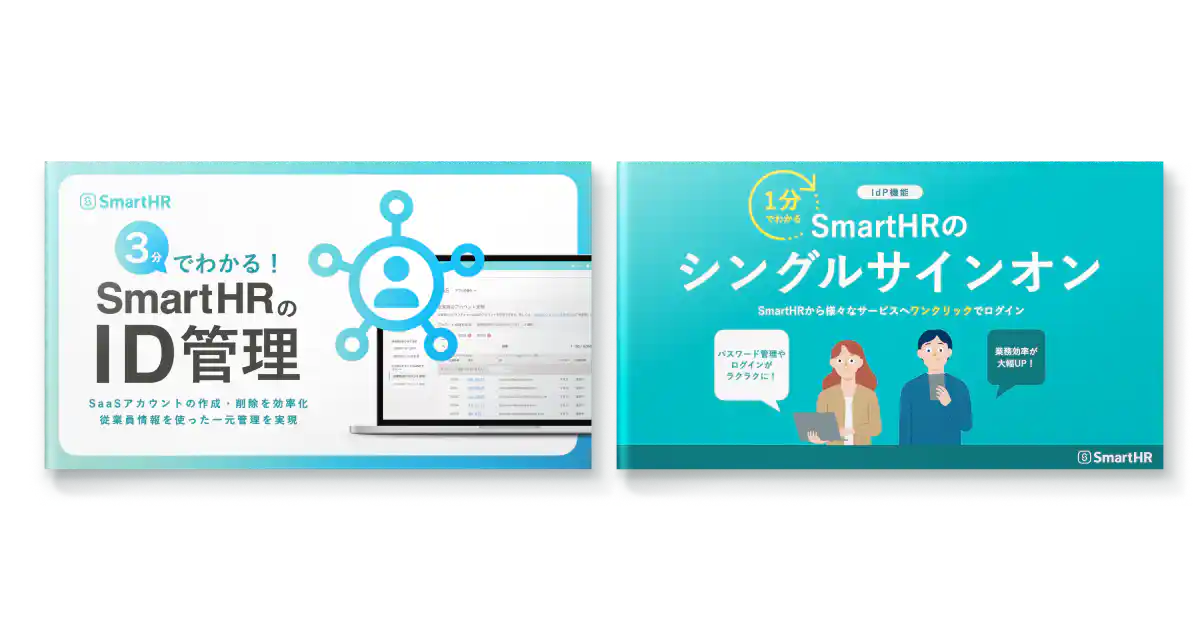
この資料でこんなことが分かります
企業が直面するSaaS運営上の課題
SmartHRの「ID管理」とは?
SmartHRの「シングルサインオン(IdP機能)」とは?
便利な機能と導入による効果
フォームの入力欄が表示されない方は SmartHRお問い合わせフォーム よりお問い合わせください。
SmartHR導入に関するご相談、
見積もりのご依頼、
トライアルを受け付けています。